原稿を共有する
Mac で原稿の共同作業を始め、接続済みの相手を招待しましょう。
1. アリス:共同作業を始める
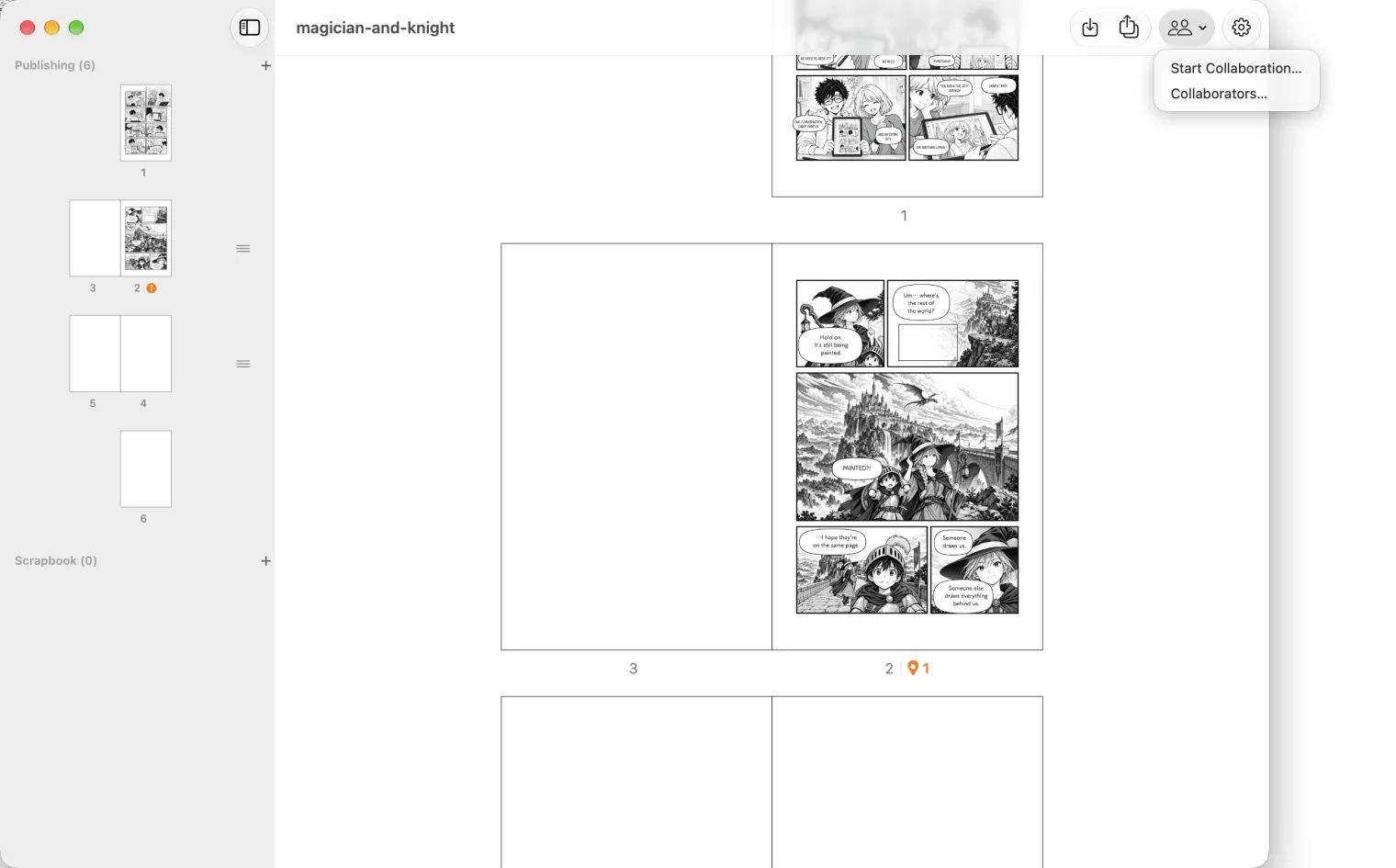
Mac で原稿を開き、ウインドウ右上の人物のボタンから Start Collaboration…(共同作業を開始)を選んでください。
共有コピーが使う iCloud の容量が表示されます。共有中は、オーナー自身もページをチェックアウトして変更します。Mac 上の元のファイルは、共有を終えて戻すまで、そのまま残ります。
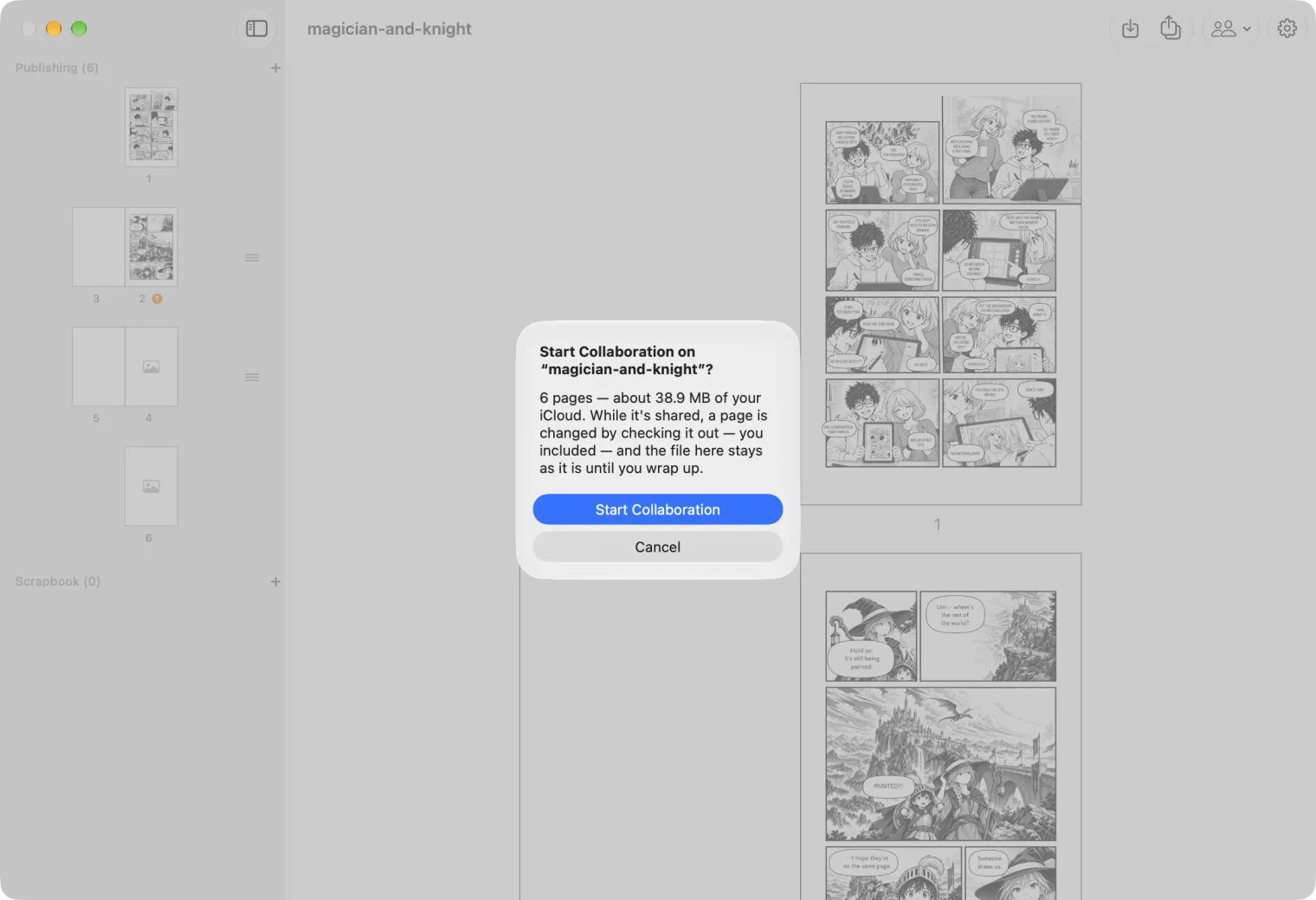
Start Collaboration(共同作業を開始)を押してください。原稿が iCloud にアップロードされます。大きい原稿は時間がかかることがあります。
2. アリス:参加者を招待する
Add People(参加者を追加)が自動で開きます。招待する人をオンにし、役割を選んで Invite(招待)を押してください。
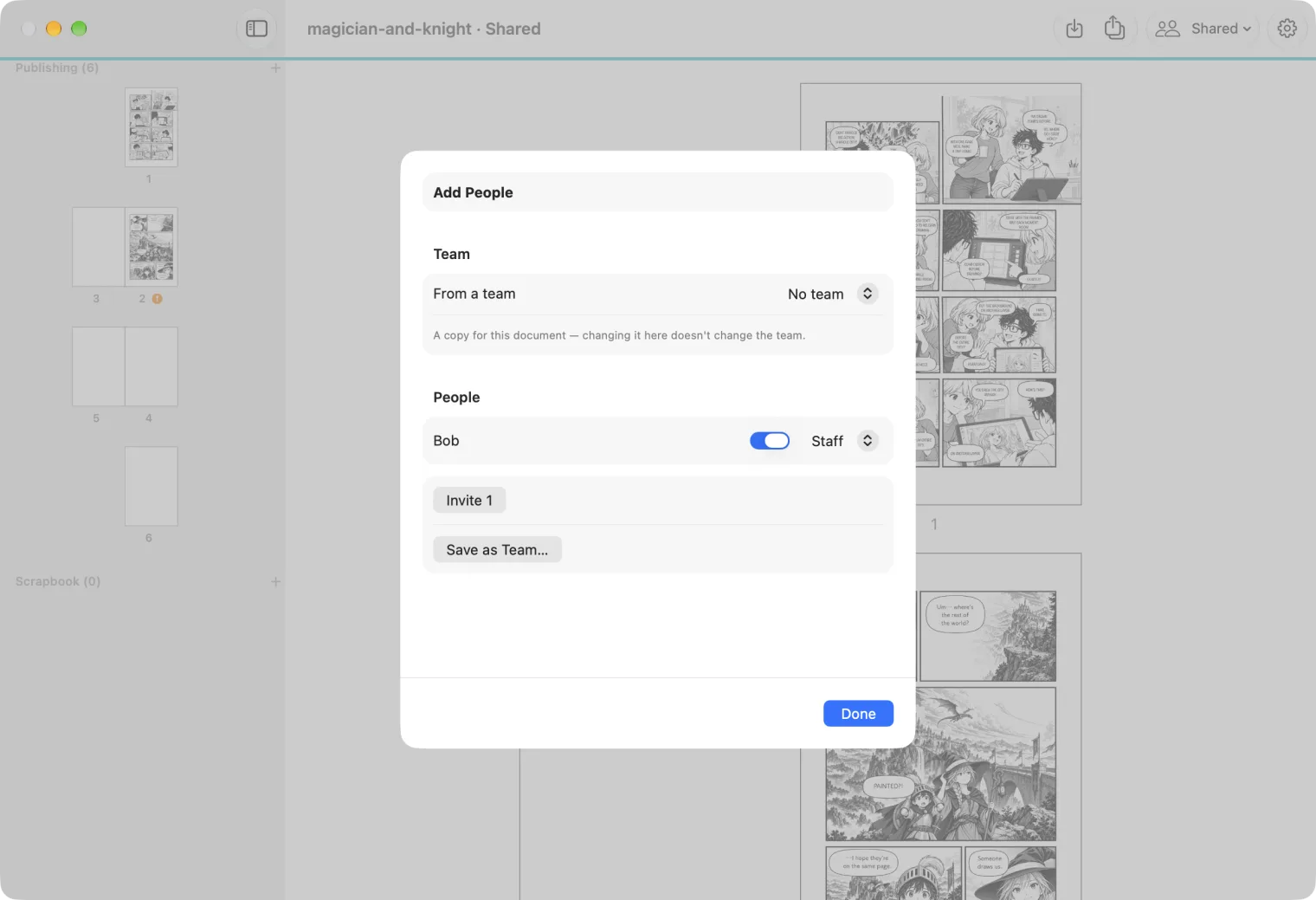
- Staff(制作担当)は、ページやレイヤーをチェックアウトして描き、チェックインできます。
- Admin(管理者)は、ほかの人が担当しているページやレイヤーの担当を解除することもできます。Reviewer(レビュー担当)は、描画はせず、ノートを付けられます。
あとから招待する場合は、Shared(共有)メニューの Members…(メンバー)から Add People…(参加者を追加)を選んでください。
3. ボブ:招待を受ける
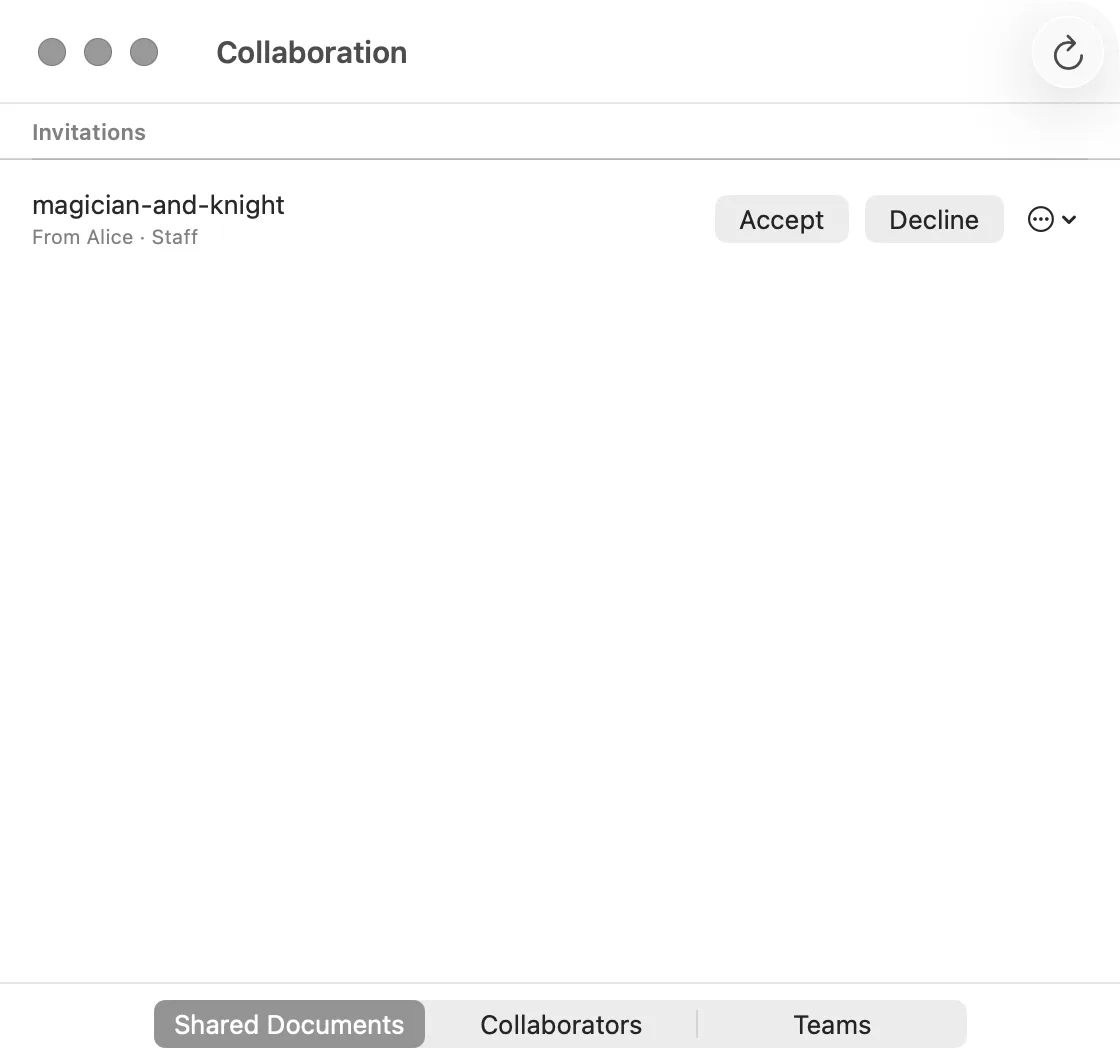
共同作業のウインドウで Shared Documents(共有原稿)を開いてください。Invitations(招待)に、送り主と役割が付いた原稿が表示されます。Accept(参加する)を押してください。
参加が完了すると案内が表示されます。Open(開く)を押してください。
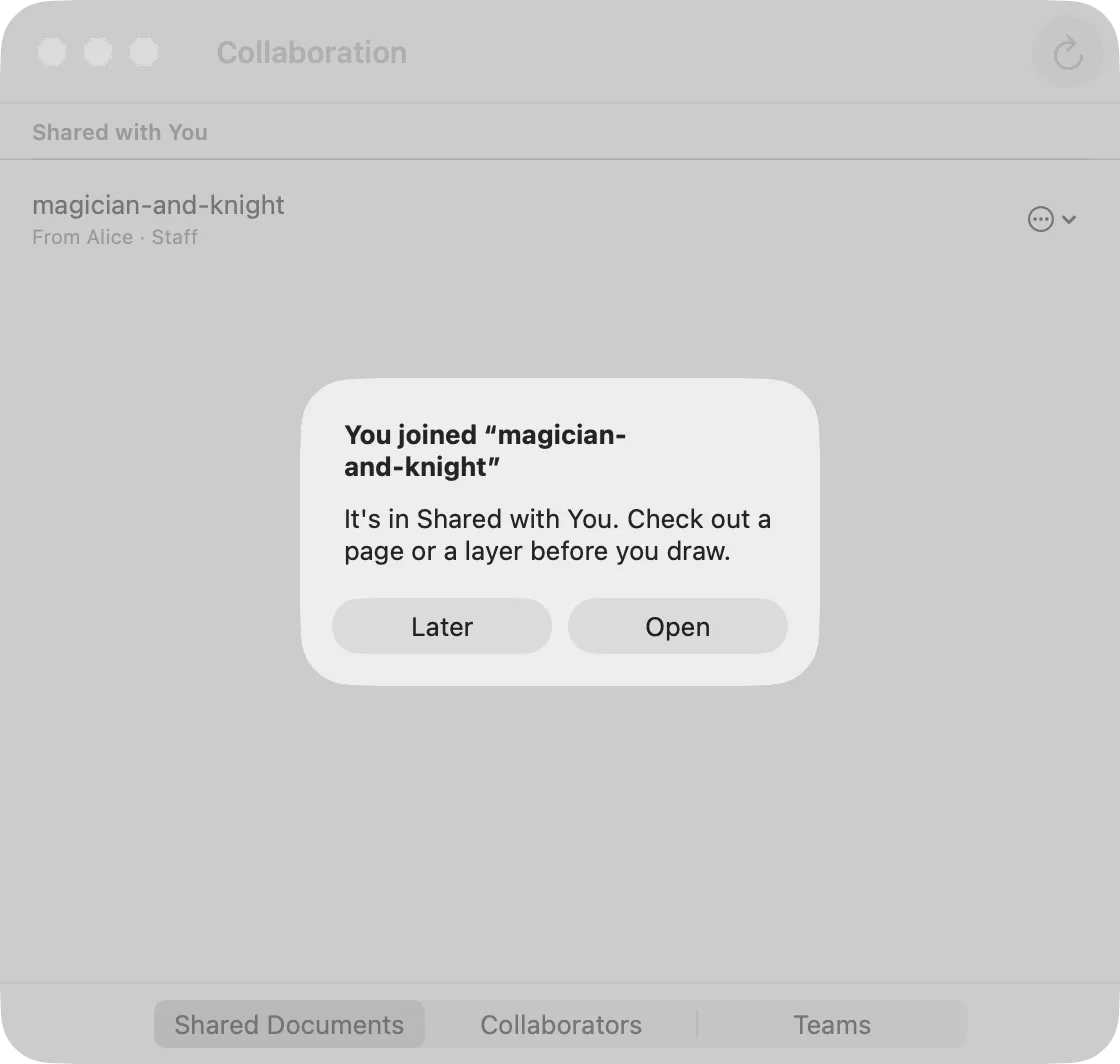
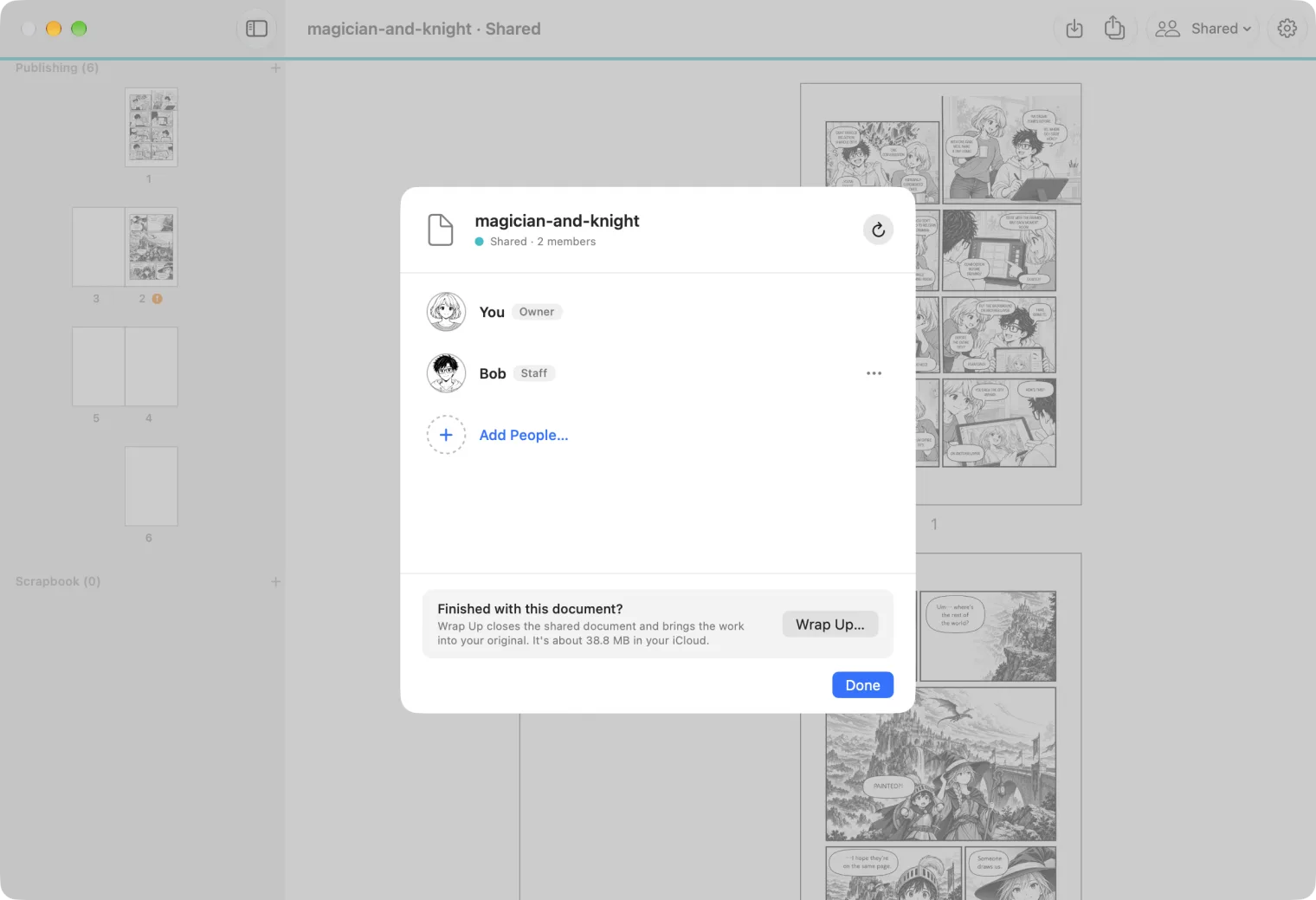
共有原稿は、ウインドウのタイトルに Shared と表示され、ツールバーにも Shared メニューがあります。あとから開く場合は、Shared Documents ▸ Shared with You(共有原稿 ▸ 自分に共有された原稿)から選んでください。
参加者を確認する
アリスは Shared ▸ Members…(共有 ▸ メンバー)を開くと、参加者、役割、参加済みかどうかを確認できます。