共同作業者とつながる
カードを送り、接続のリクエストを承認して、もうひとつのリンクを送ります。相手ごとに一度だけ行う手続きです。
接続には数分かかります。ここではアリスから始め、ボブが応じますが、どちらから始めても構いません。連絡に使うチャットなどを開いておいてください。アリスからボブへ 2 つのリンクを送り、ボブからは MangaLoft 内で接続のリクエストが届きます。
1. アリス:カードを送る
iPad では、原稿ブラウザ上部の人物アイコンをタップし、Collaborators(共同作業者)タブを開いてください。
Mac では Collaborate ▸ Collaborators…(共同作業 ▸ 共同作業者)を開いてください。
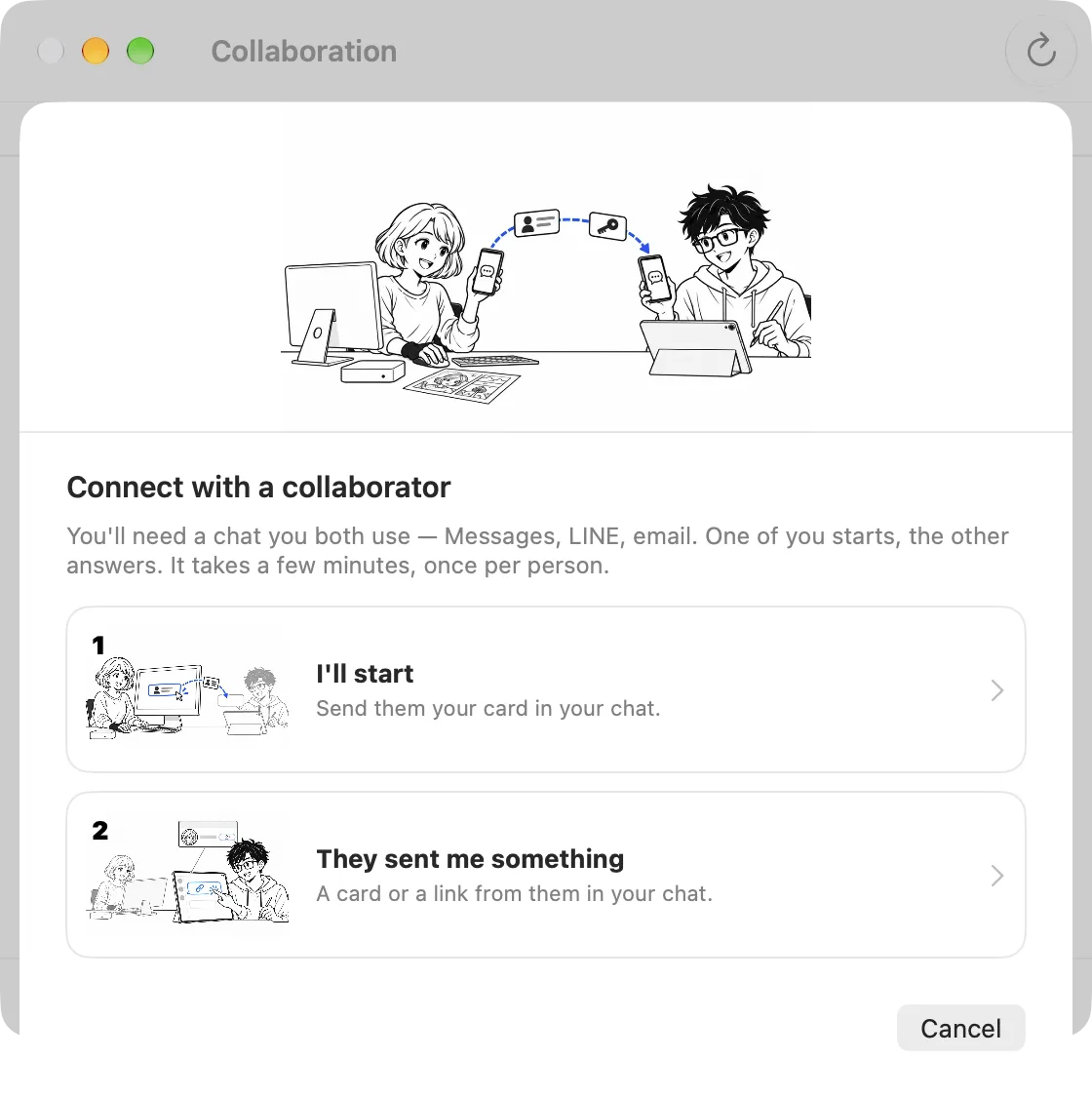
続いて、Add a Collaborator…(共同作業者を追加)から I'll start(自分から始める)を選んでください。
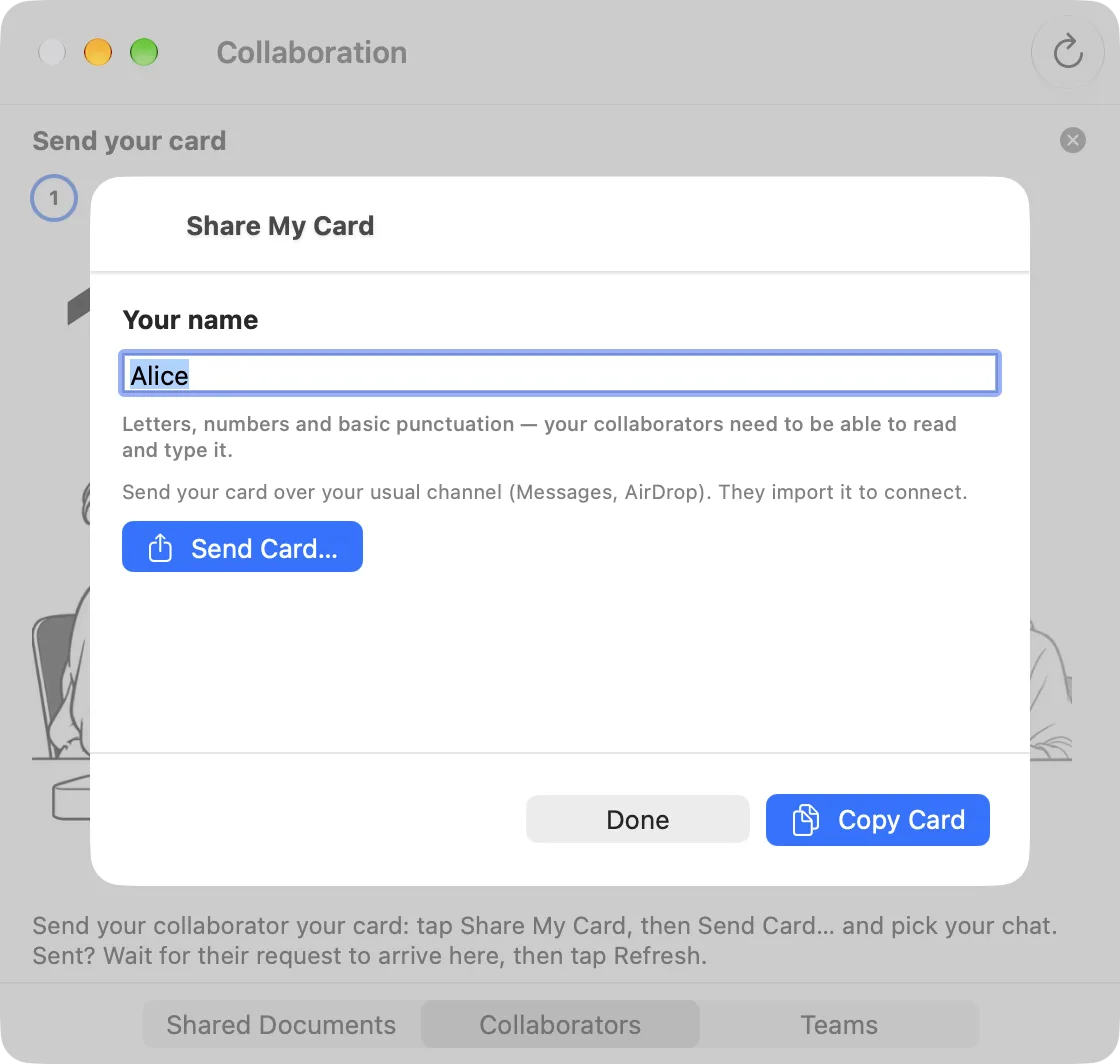
自分の名前を確認し、Send Card…(カードを送る)で連絡に使うアプリを選んでください。Copy Card(カードをコピー)で、自分で貼り付けることもできます。この名前が、ボブに表示されます。
2. ボブ:カードを開き、接続をリクエストする
届いたカードのリンクを開いてください。MangaLoft が開き、「Added Alice from their card.」(カードからアリスを追加しました)と表示されます。アリスの行は Not finished(接続未完了)になっています。その行の Request to Connect(接続をリクエスト)を押してください。
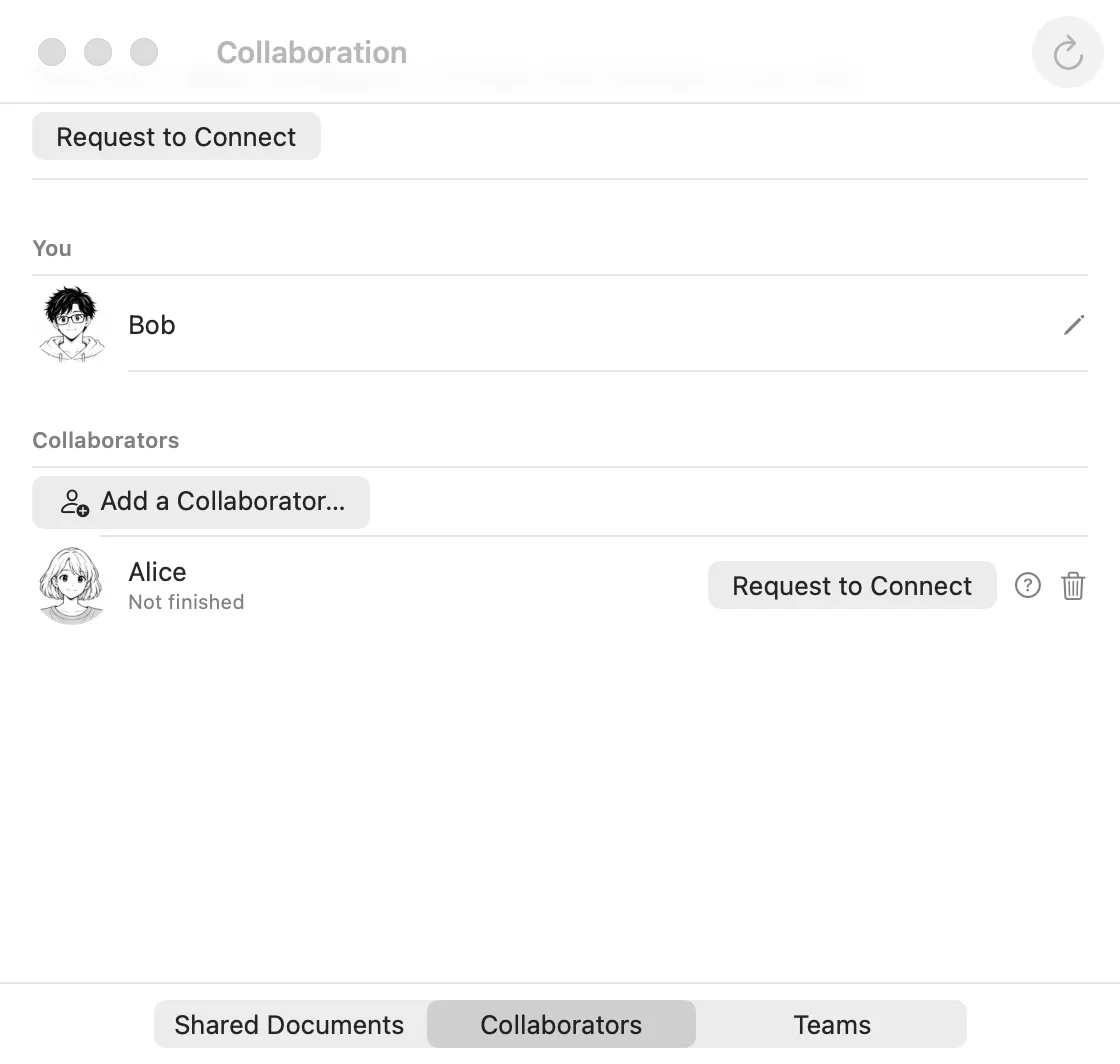
ボブは、そのまま待ってください。アリスの行に「Waiting for Alice — if nothing happens, ask them」(アリスを待っています。進まない場合は相手に確認してください)と表示されます。
カードのリンクが開けない場合は、コピーして、Add a Collaborator… ▸ They sent me something(共同作業者を追加 ▸ 相手から受け取った)を選び、貼り付けてください。
3. アリス:リクエストを承認する
Refresh(一覧を更新)を押してください。Requests(リクエスト)に、ボブの Apple Account の名前が表示されます。カードを送った相手であることを確認して、Approve(承認)を押してください。
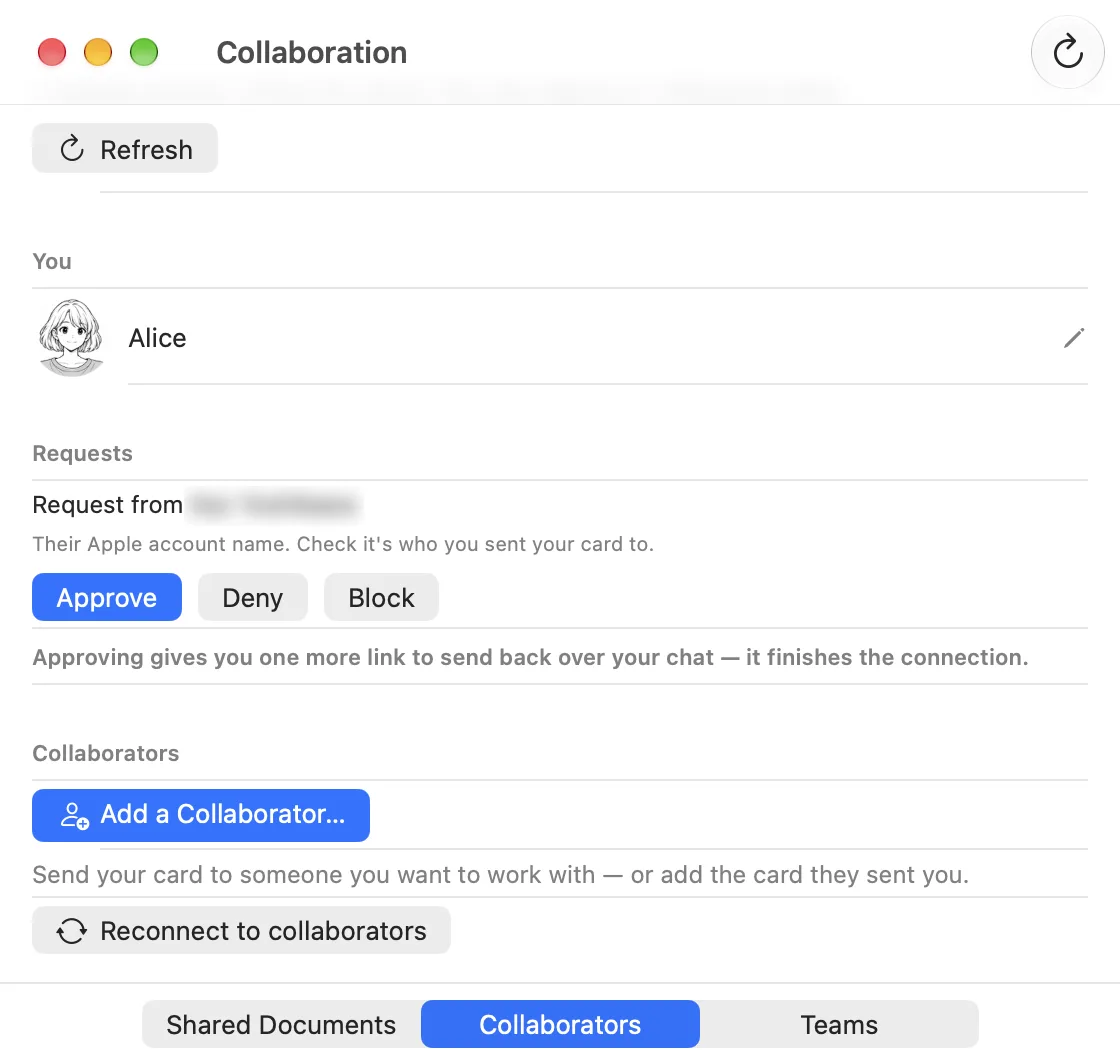
心当たりのない名前なら、Deny(拒否)を押してください。
4. アリス:もうひとつのリンクを送る
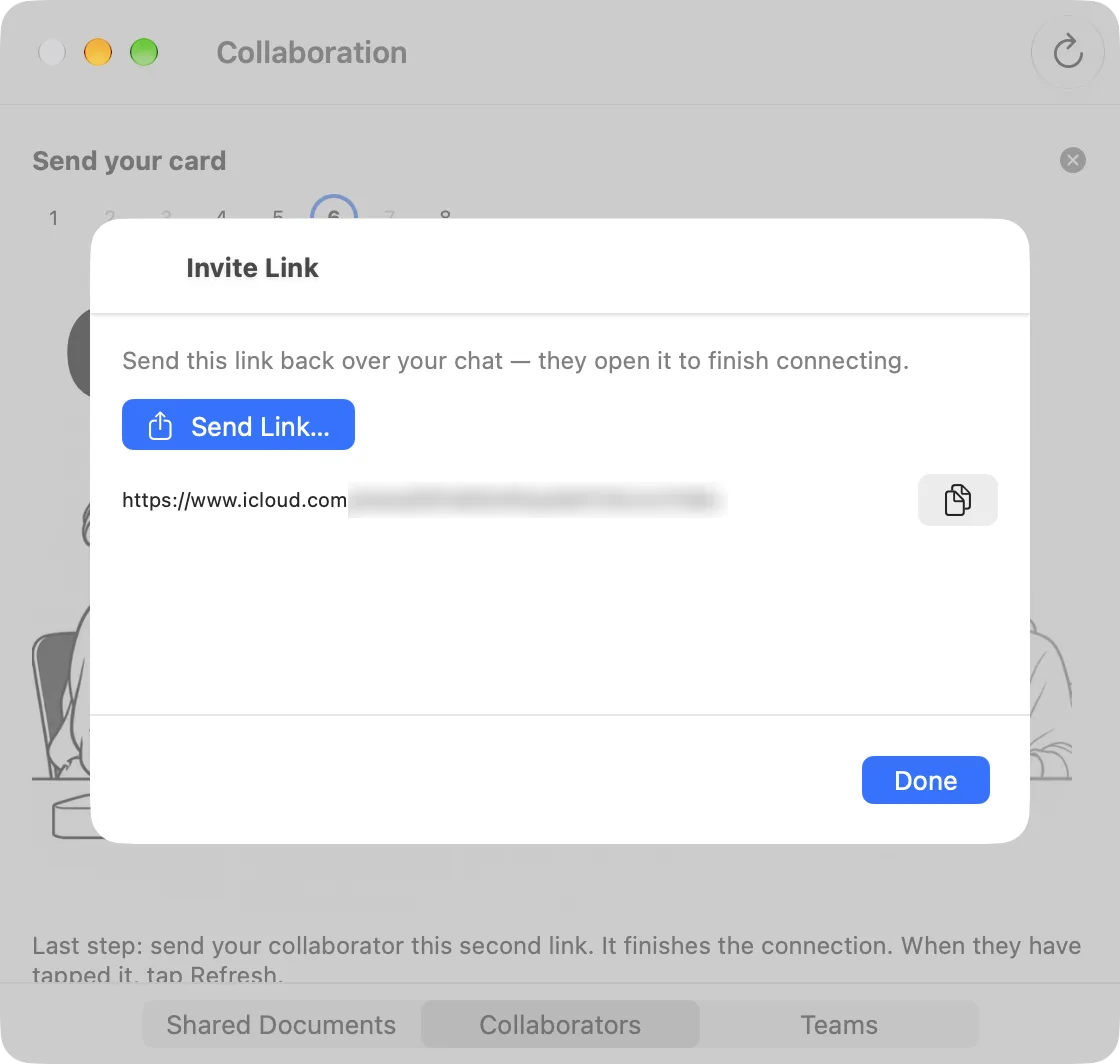
承認すると、Invite Link(招待リンク)が表示されます。Send Link…(リンクを送る)を押し、同じ連絡手段でボブへ送ってください。この 2 つ目のリンクで接続が完了します。
5. ボブ:リンクを開く
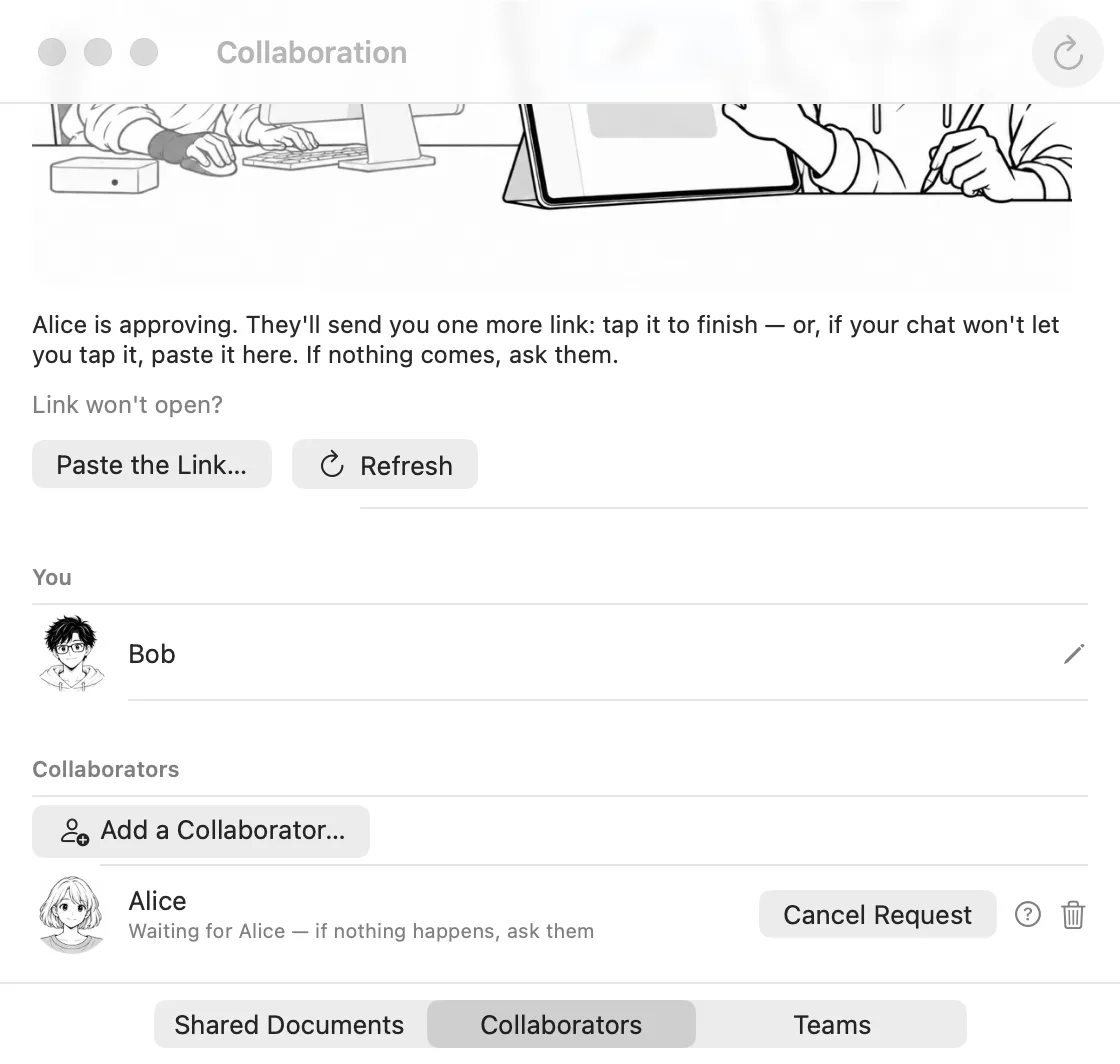
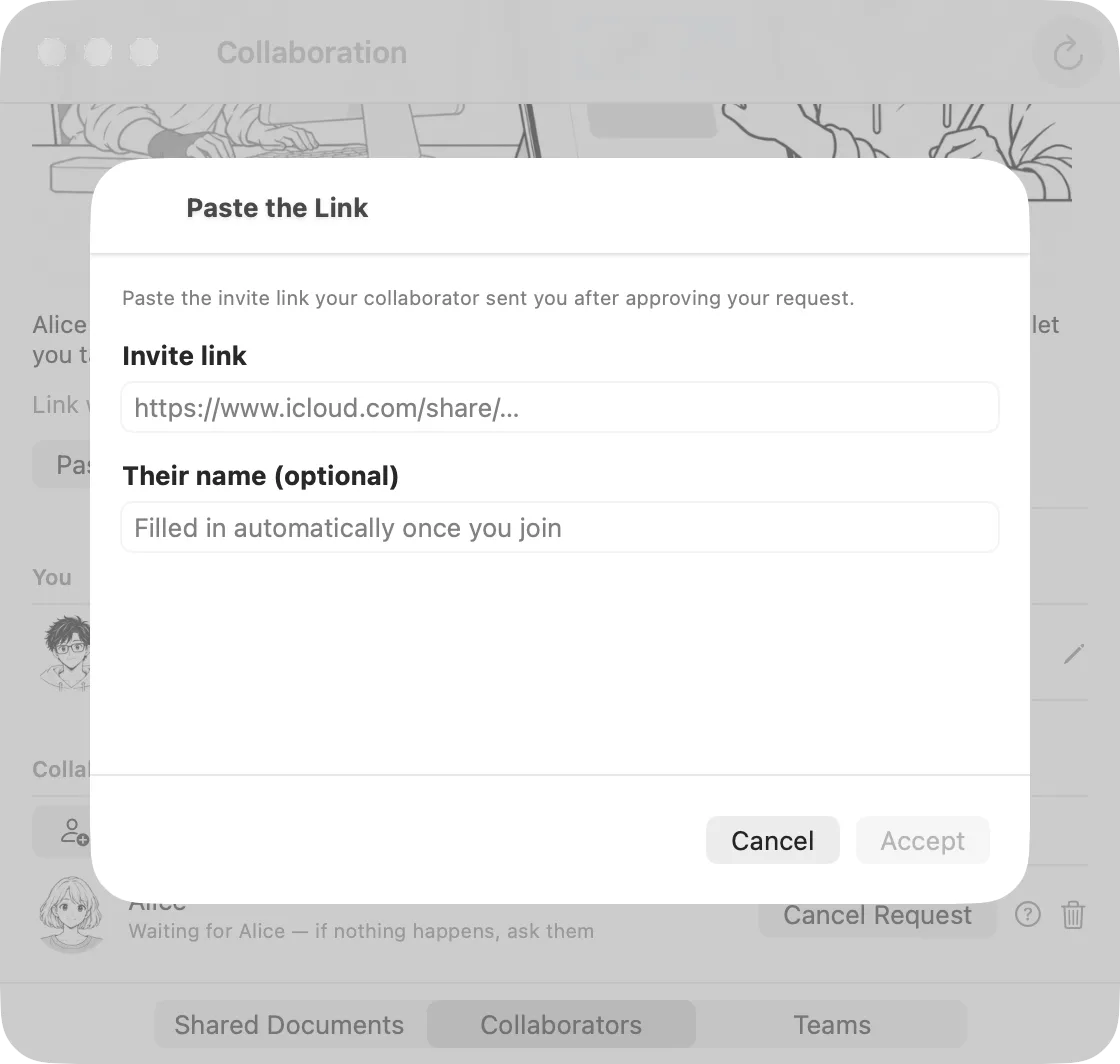
届いたリンクを開いてください。開けない場合は、Paste the Link…(リンクを貼り付け)に貼り付け、Accept(受け入れる)を押してください。「Joined.」(参加しました)と表示されます。
接続が完了したら
互いの名前とアバターが表示され、状態が Connected(接続済み)になります。表示が変わっていなければ、Refresh を押してください。
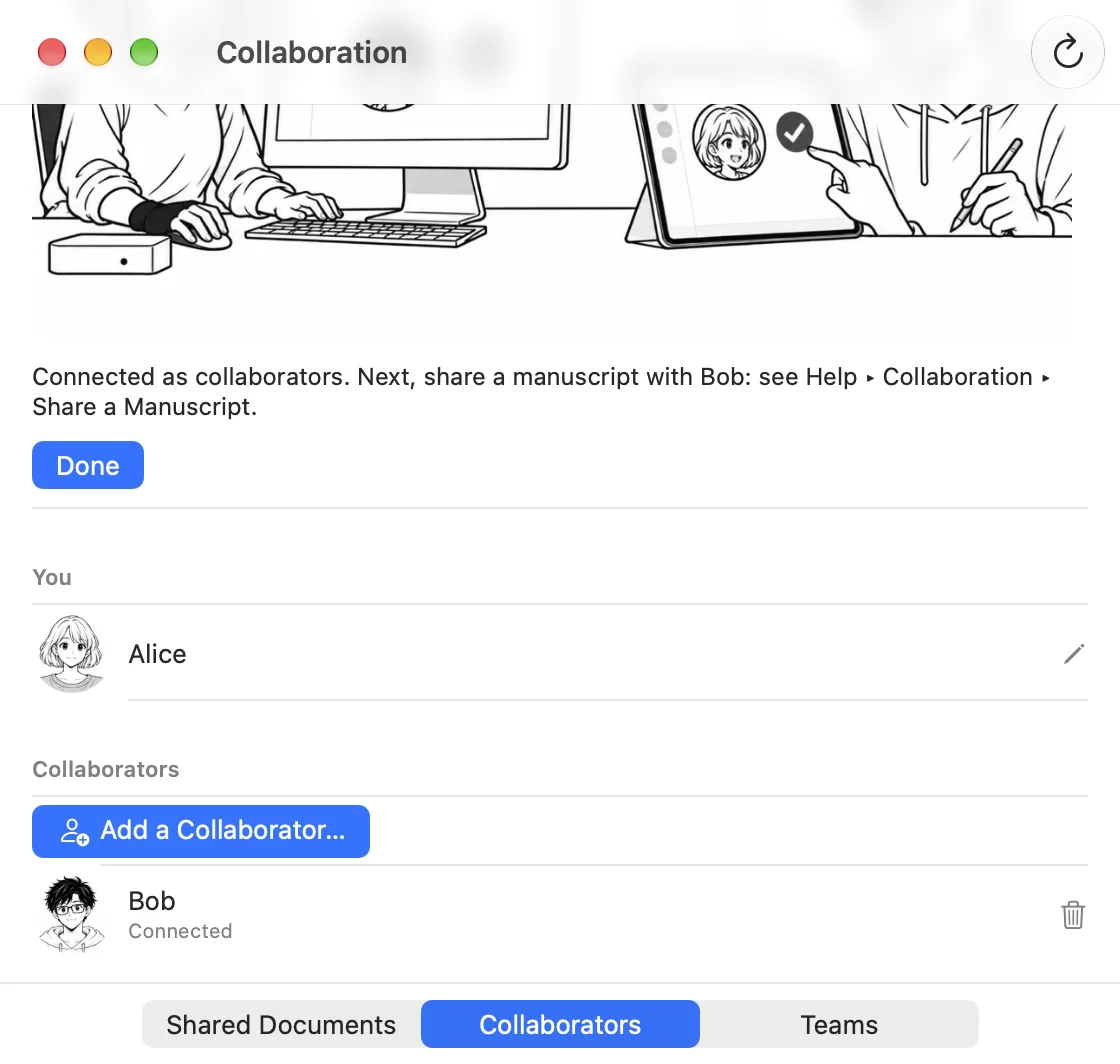
まだ原稿は共有されていません。次は、アリスが原稿を共有します。