連結協作者
每位協作者只需設定一次:傳送名片、核准對方的請求,再傳一個連結。
每位協作者只需完成一次,約需幾分鐘。以下以 Alice 發起、Bob 回覆為例;你們任何一方都能先開始。請保持聊天視窗開啟:Alice 會傳兩個連結給 Bob,Bob 則會在 MangaLoft 中送回一個請求。
1. Alice:傳送名片
在 iPad 上,點選文件瀏覽器頂端的人物按鈕,再開啟 Collaborators 分頁。
在 Mac 上,選擇 Collaborate ▸ Collaborators…。
接著選擇 Add a Collaborator…,再選擇 I'll start。
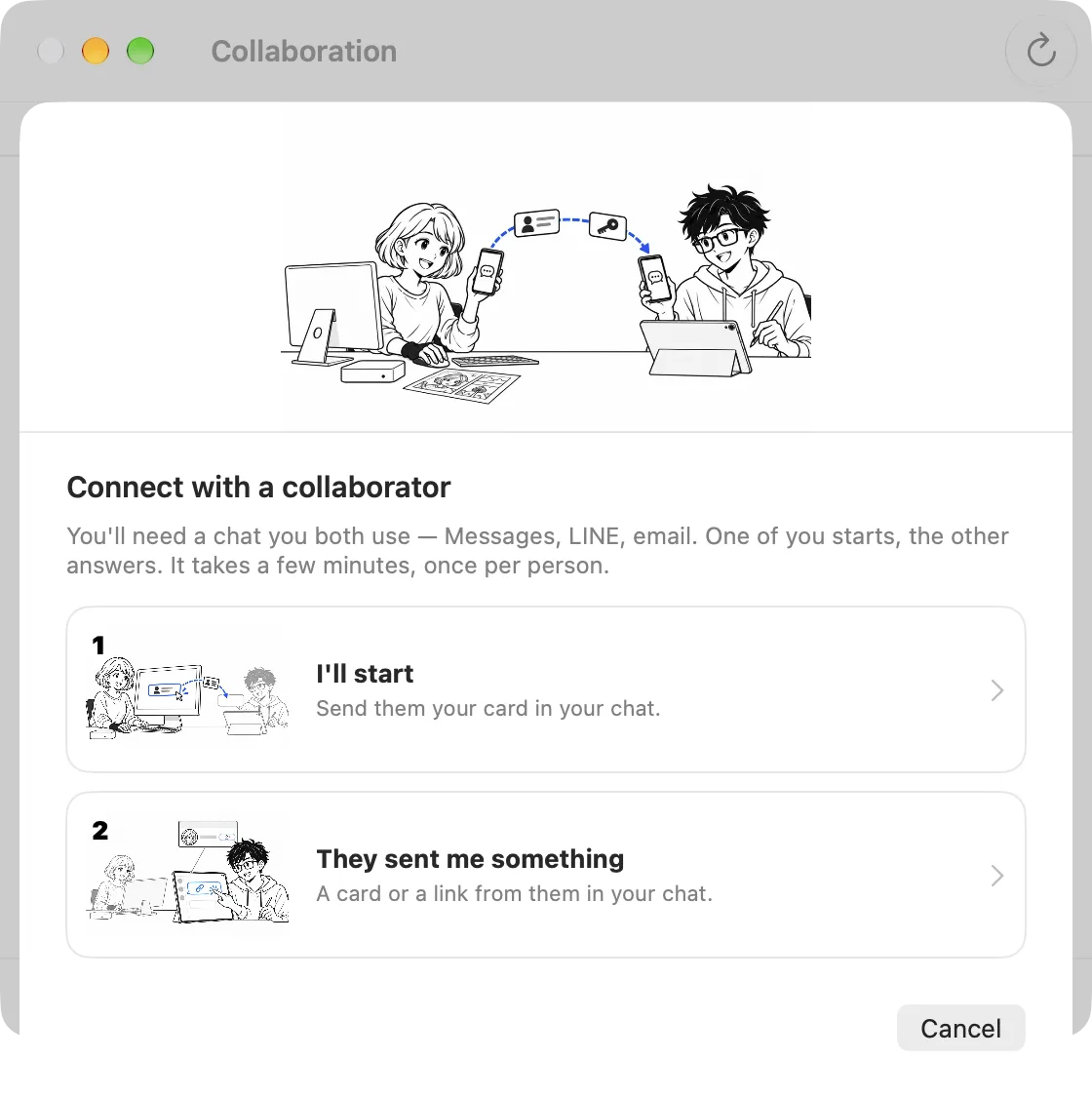
確認你的名稱,然後按 Send Card… 並選擇聊天對象;或按 Copy Card,自行貼到聊天中。Bob 看到的會是這個名稱。
2. Bob:開啟名片並提出連結請求
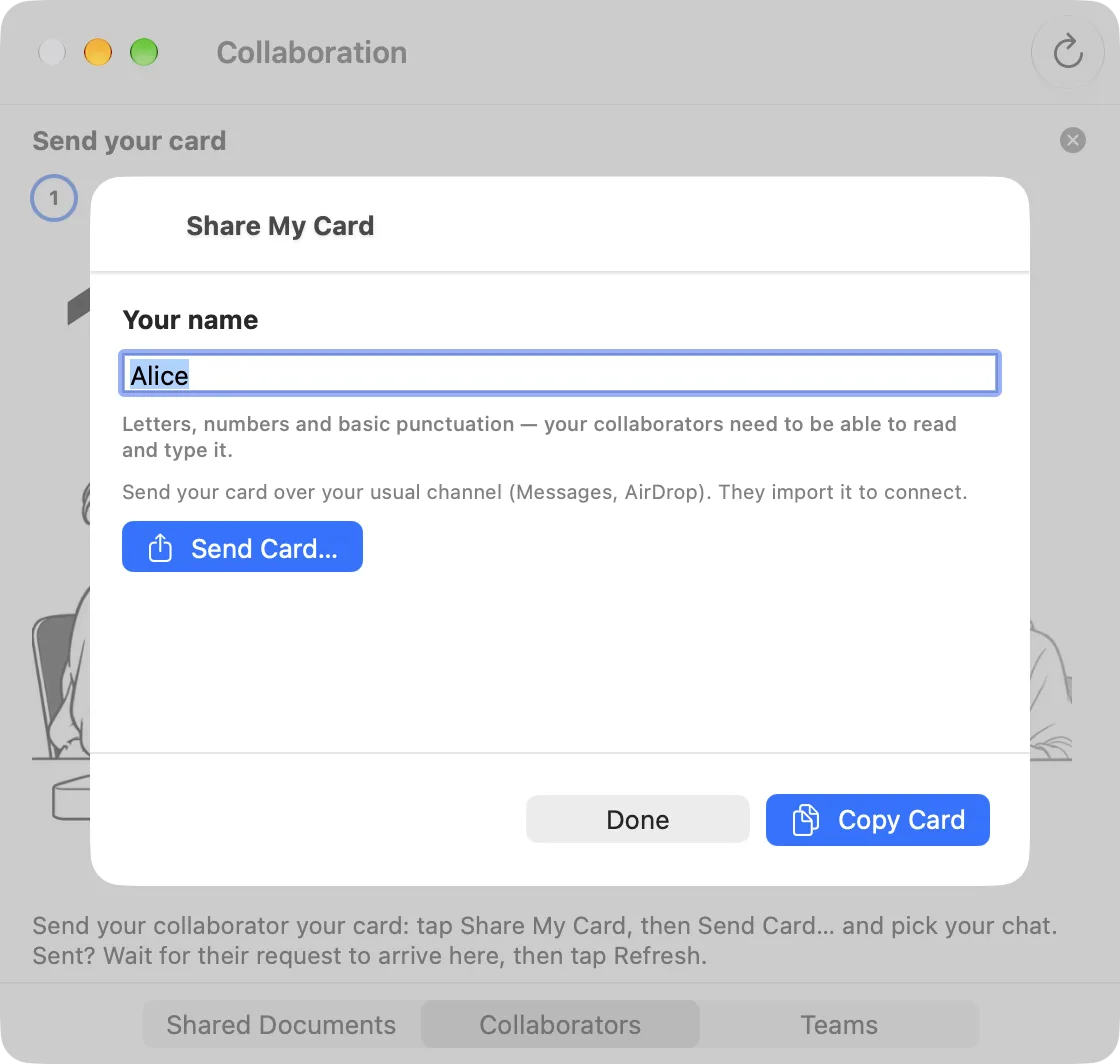
從聊天中開啟名片連結。MangaLoft 會顯示 Added Alice from their card.,Alice 的項目會顯示 Not finished。按該項目中的 Request to Connect。
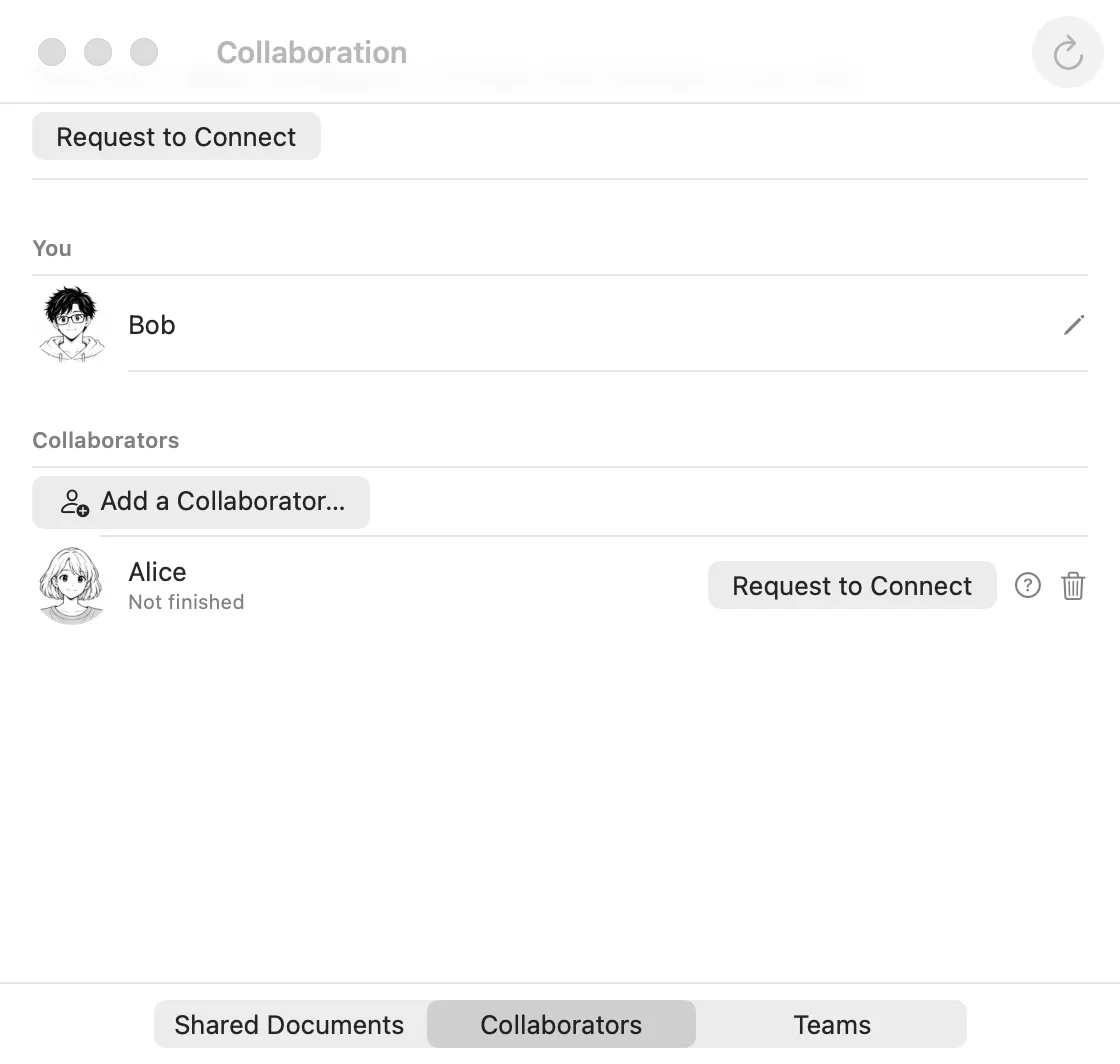
接著 Bob 等待核准。他看到 Alice 的項目顯示 Waiting for Alice — if nothing happens, ask them;也就是正在等待 Alice,若一直沒有變化,請聯絡對方。
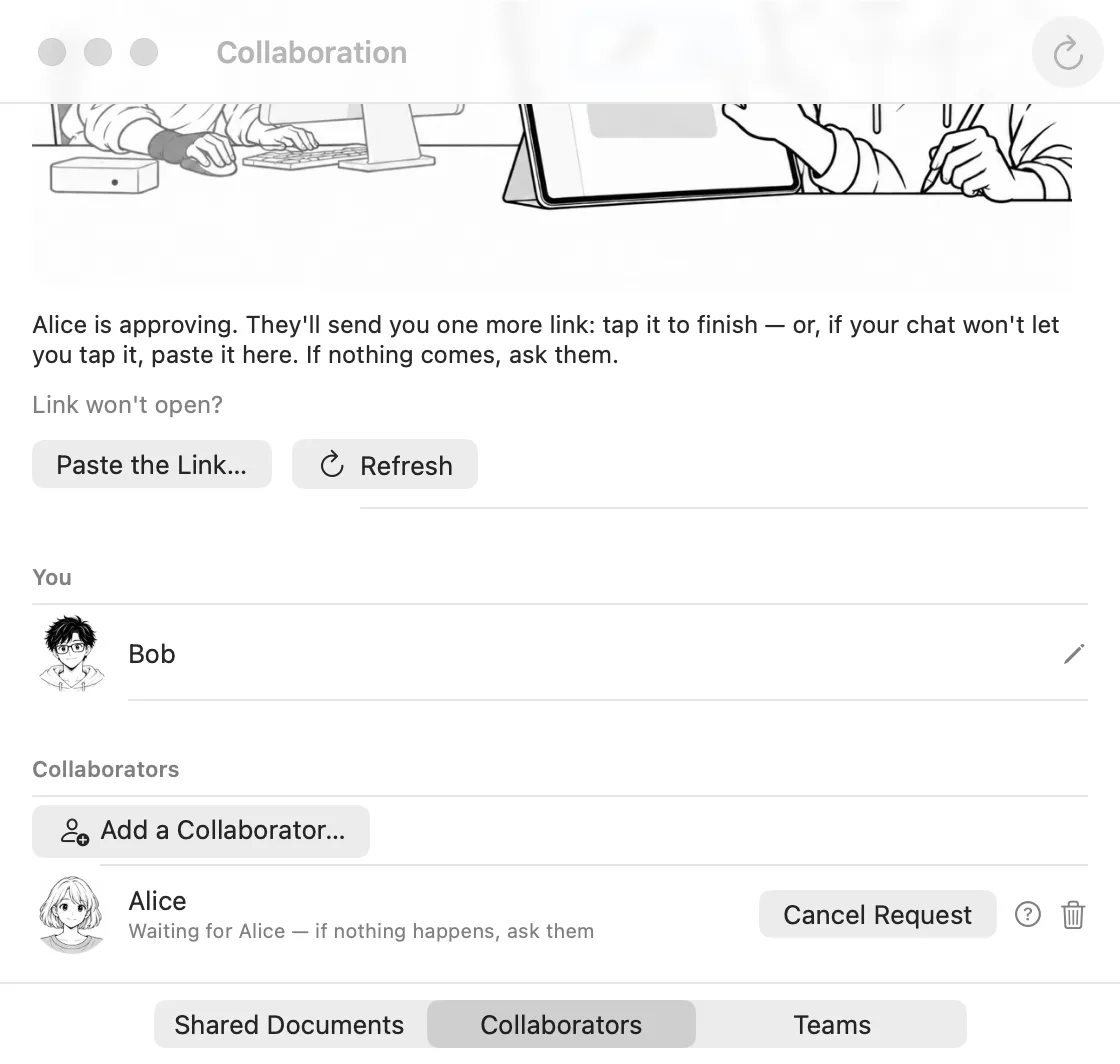
如果名片連結無法開啟,請先複製連結,再選擇 Add a Collaborator… ▸ They sent me something 並貼上連結。
3. Alice:核准請求
按 Refresh。請求會顯示在 Requests 下方,並列出 Bob 的 Apple 帳號名稱。確認這是你傳送名片的對象後,按 Approve。
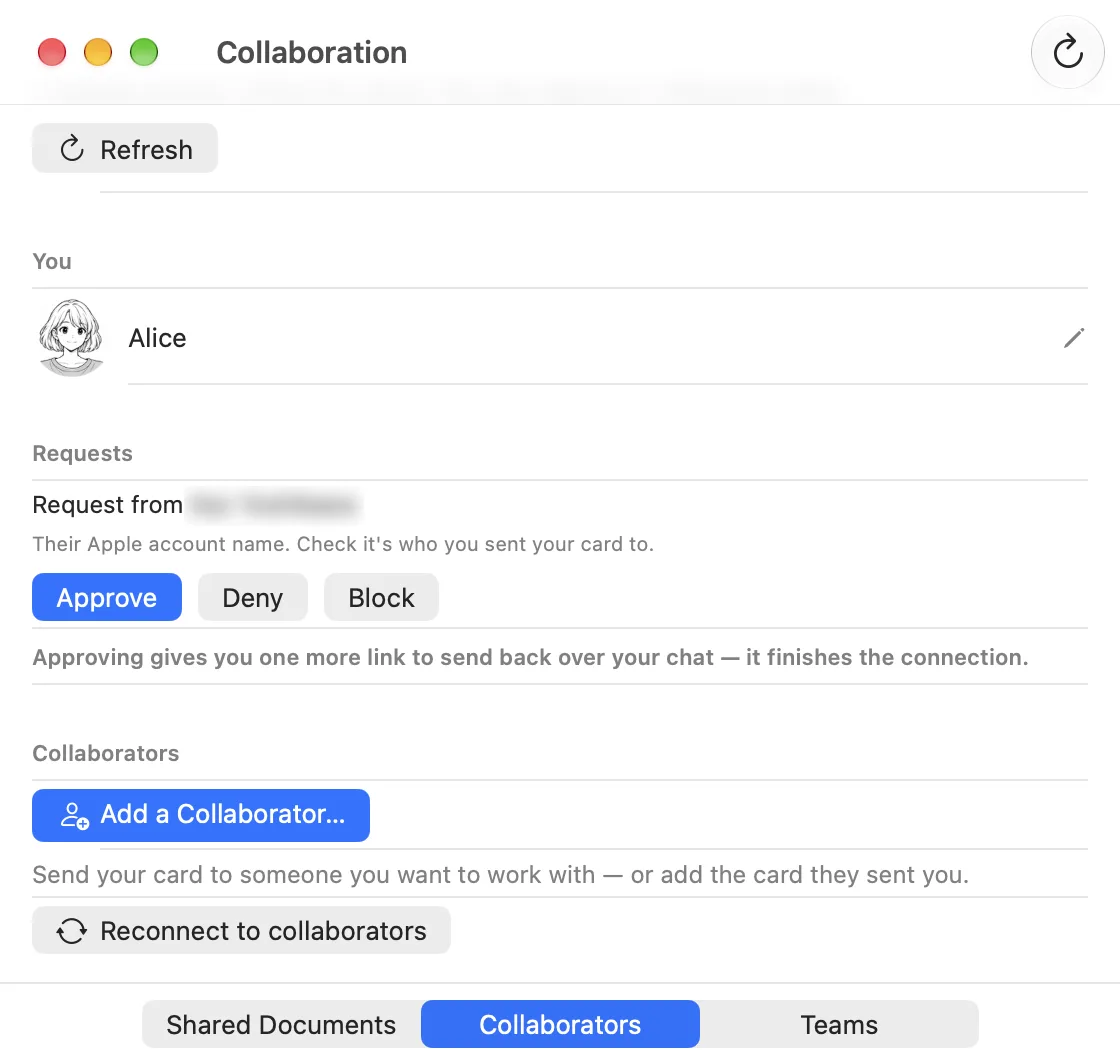
若你不認識該名稱,請按 Deny。
4. Alice:再傳送一個連結
核准後會產生 Invite Link。按 Send Link…,並在同一個聊天中傳給 Bob。開啟第二個連結後,連結程序才算完成。
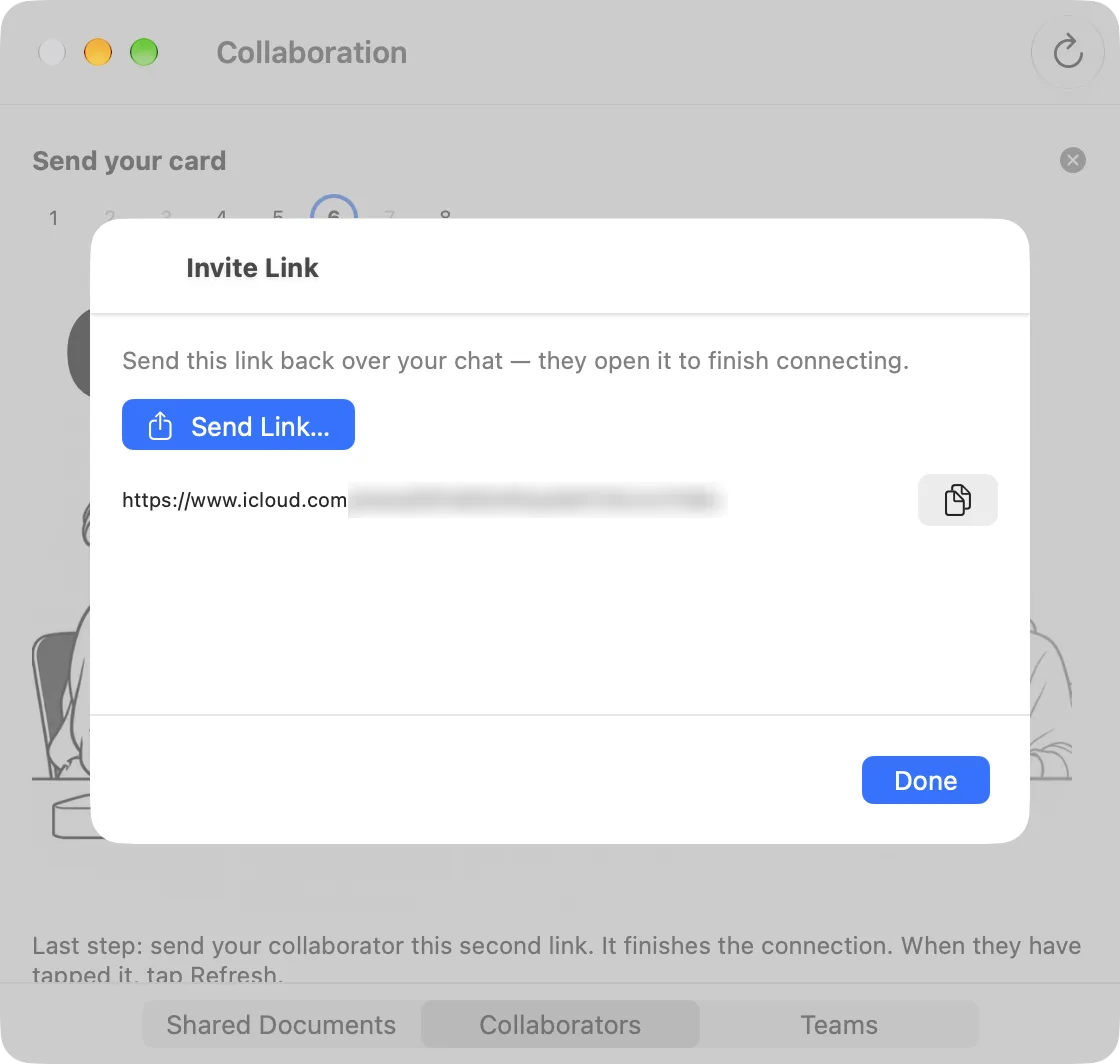
5. Bob:開啟連結
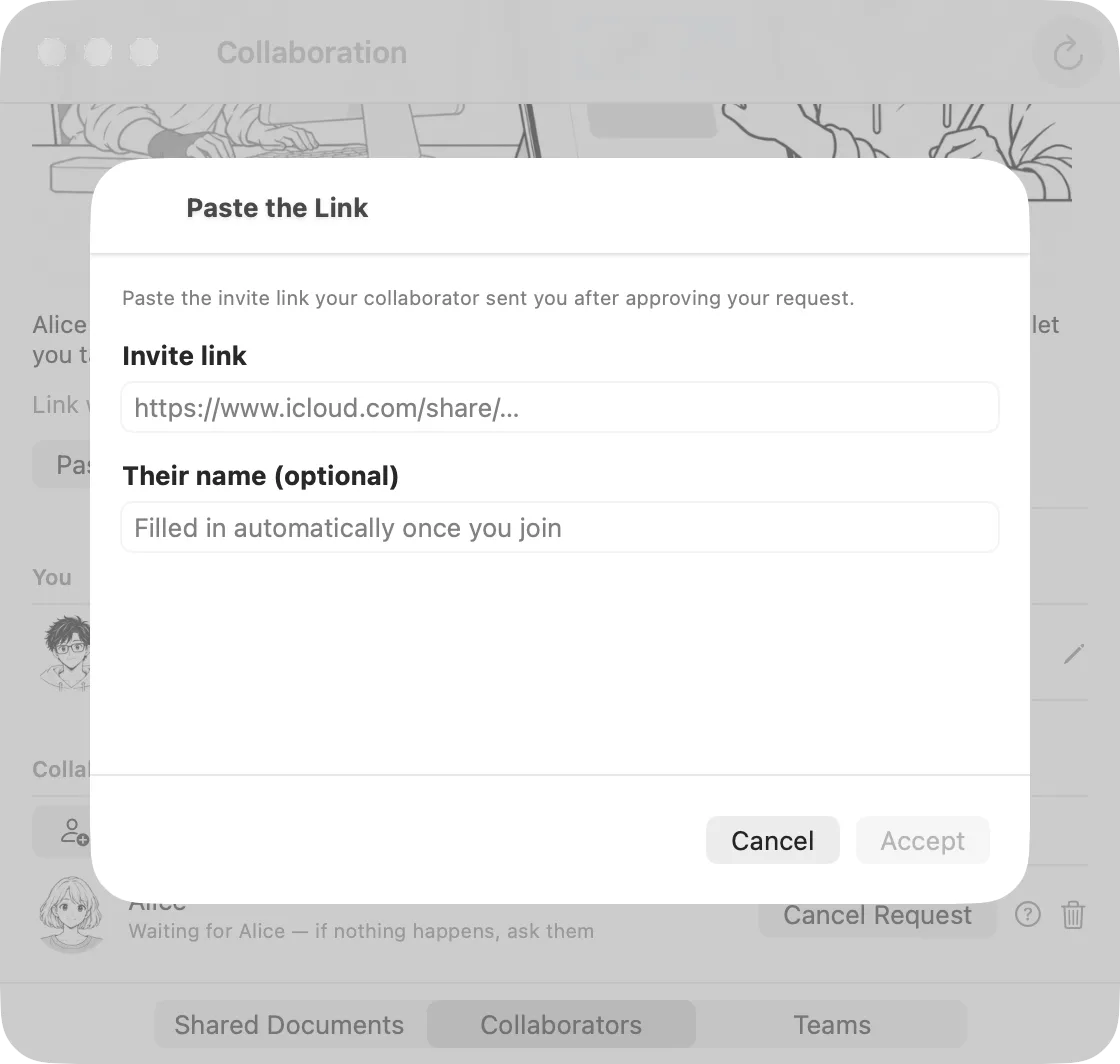
從聊天中開啟連結。如果無法開啟,請按 Paste the Link…,貼上連結後按 Accept。MangaLoft 會顯示 Joined。
已連結
此時你們會看到彼此的名稱和大頭貼,狀態標示為 Connected。如果狀態尚未更新,請按 Refresh。
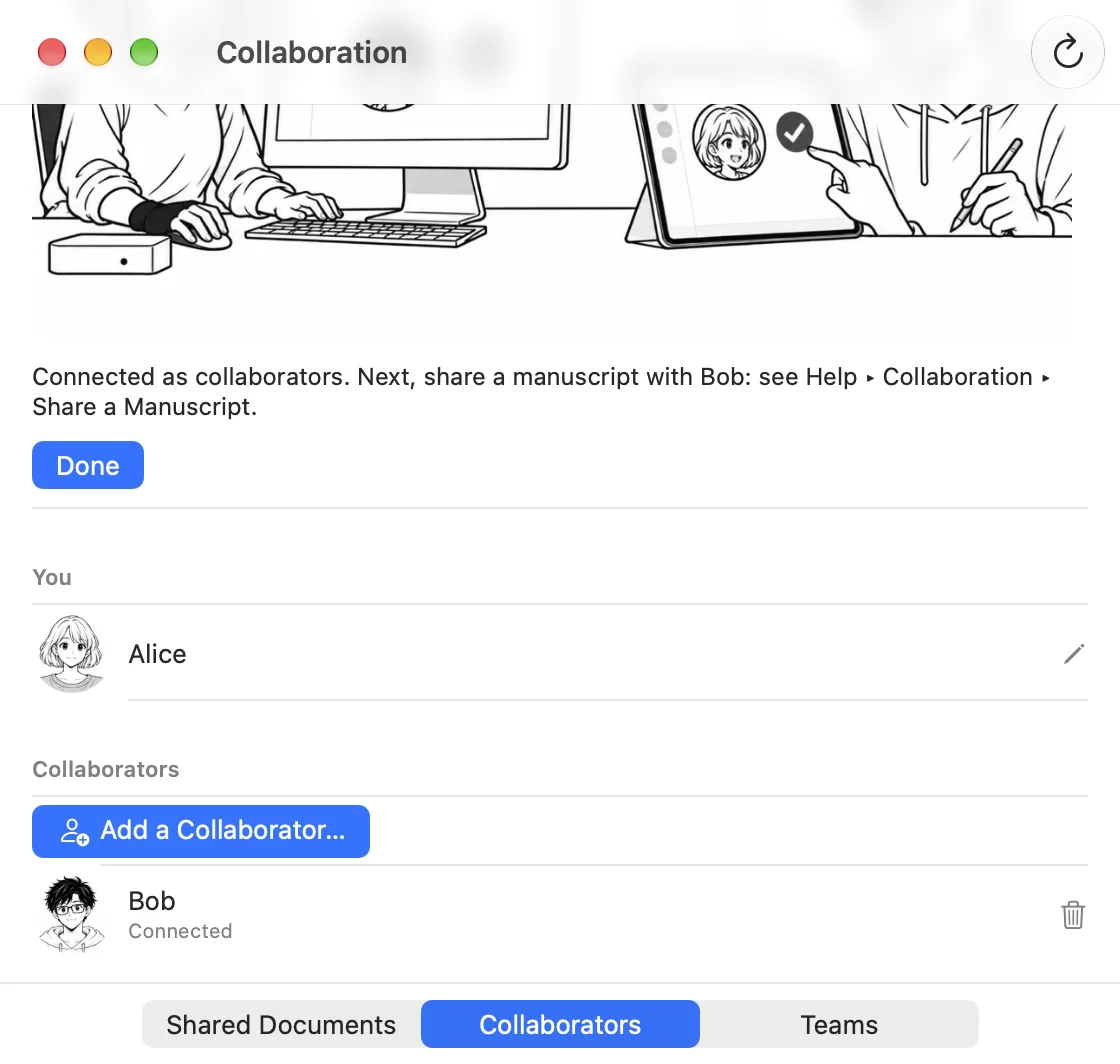
目前還沒有共用任何內容。接下來由 Alice 共用一份原稿。