Mit einer Person verbinden
Pro Person einmal: Karte senden, Anfrage bestätigen und einen weiteren Link schicken.
Diesen Vorgang führst du mit jeder Person einmal durch; er dauert nur wenige Minuten. In diesem Beispiel beginnt Alice und Bob antwortet, ihr könnt die Rollen aber auch tauschen. Lasst euren Chat geöffnet: Alice schickt Bob zwei Links, und in MangaLoft kommt eine Anfrage zurück.
1. Alice: Karte senden
Tippe auf dem iPad oben im Dokumentbrowser auf das Personen-Symbol und öffne dann den Tab Collaborators.
Wähle am Mac Collaborate ▸ Collaborators….
Wähle anschließend Add a Collaborator…. Wähle I'll start.
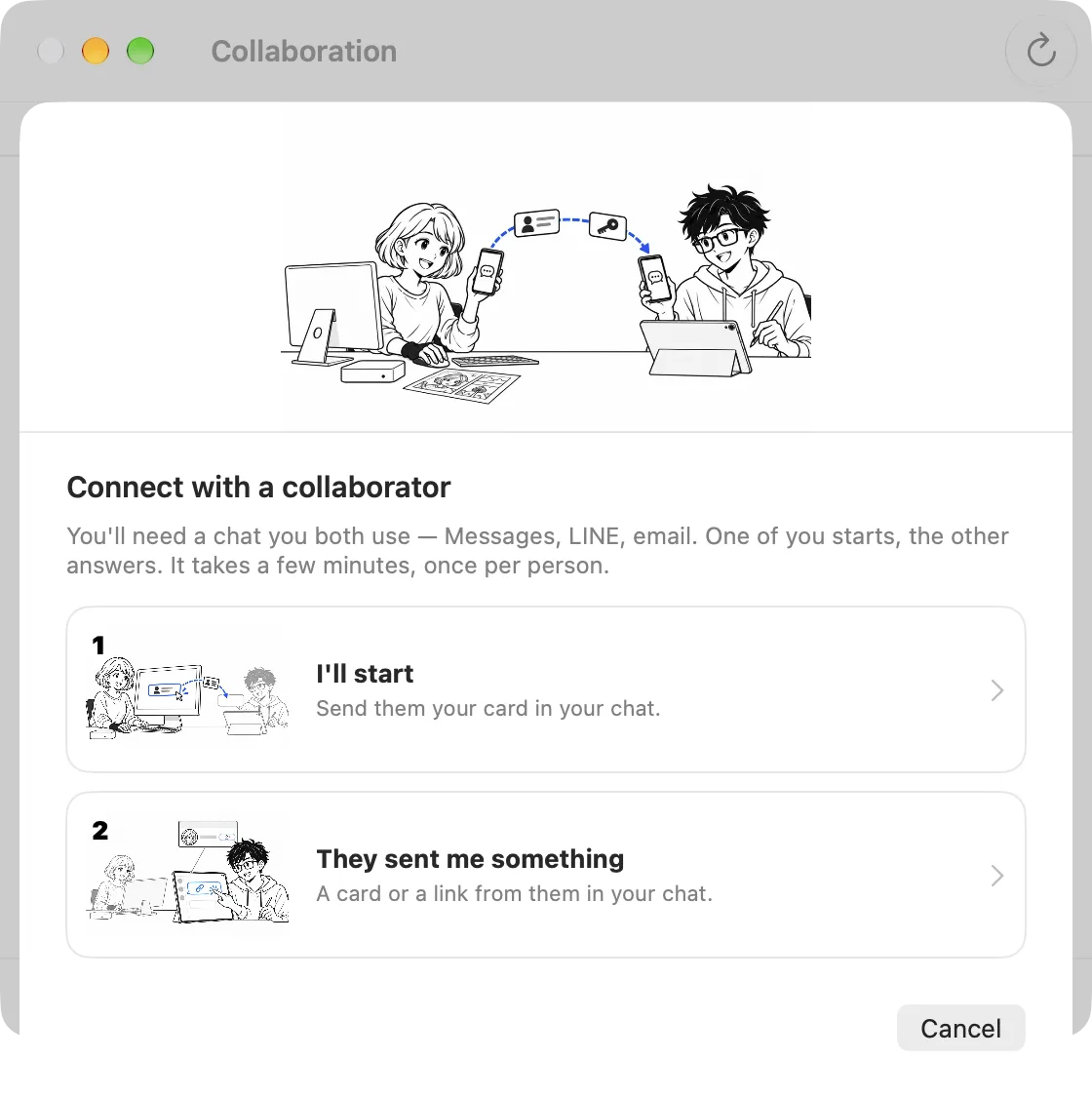
Prüfe deinen Namen und klicke dann auf Send Card… und wähle deinen Chat aus, oder Copy Card und füge sie selbst dort ein. Bob sieht deinen Namen.
2. Bob: Karte öffnen und Verbindung anfragen
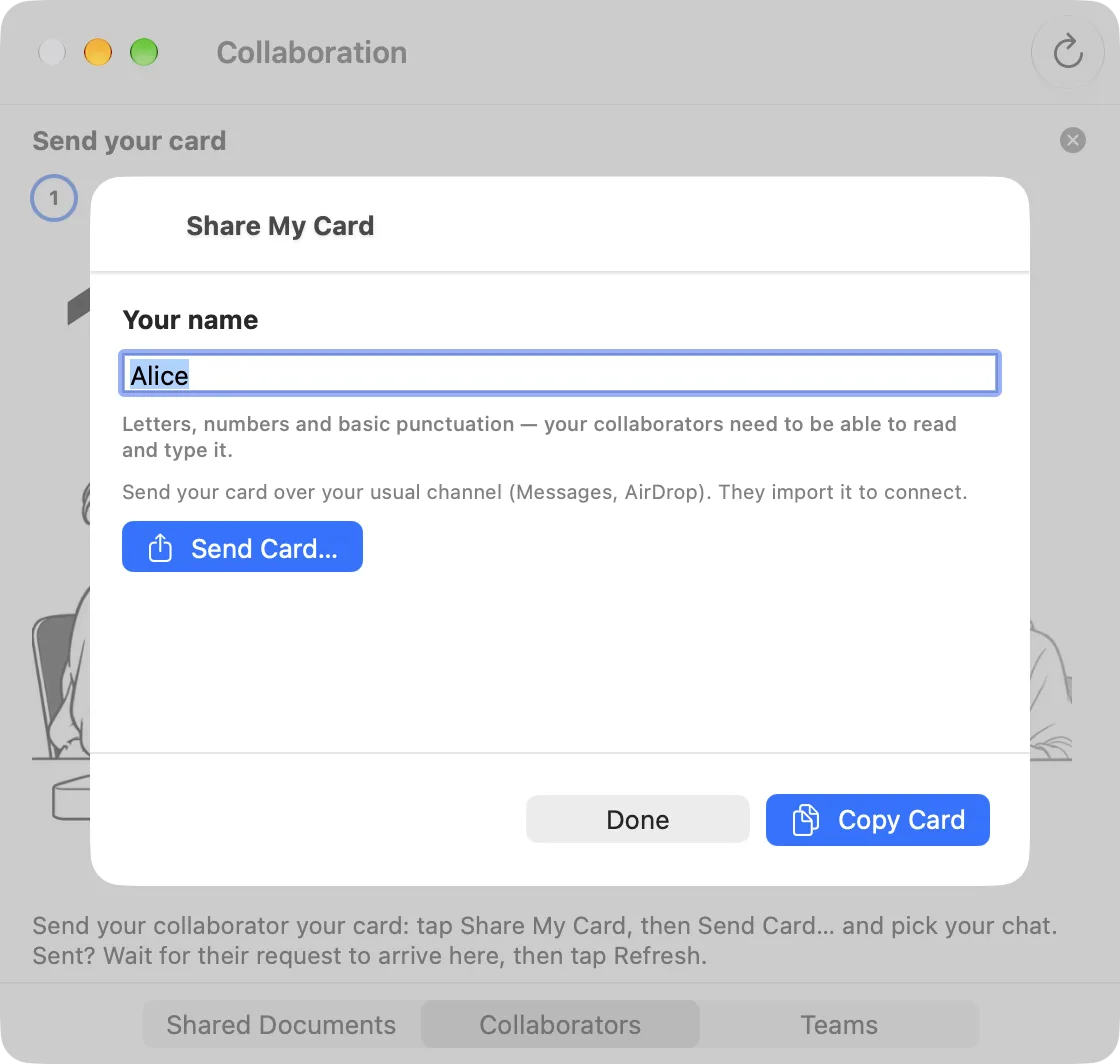
Öffne den Kartenlink aus dem Chat. MangaLoft wird geöffnet und meldet Added Alice from their card. Bei Alice steht Not finished. Klicke auf Request to Connect in ihrer Zeile.
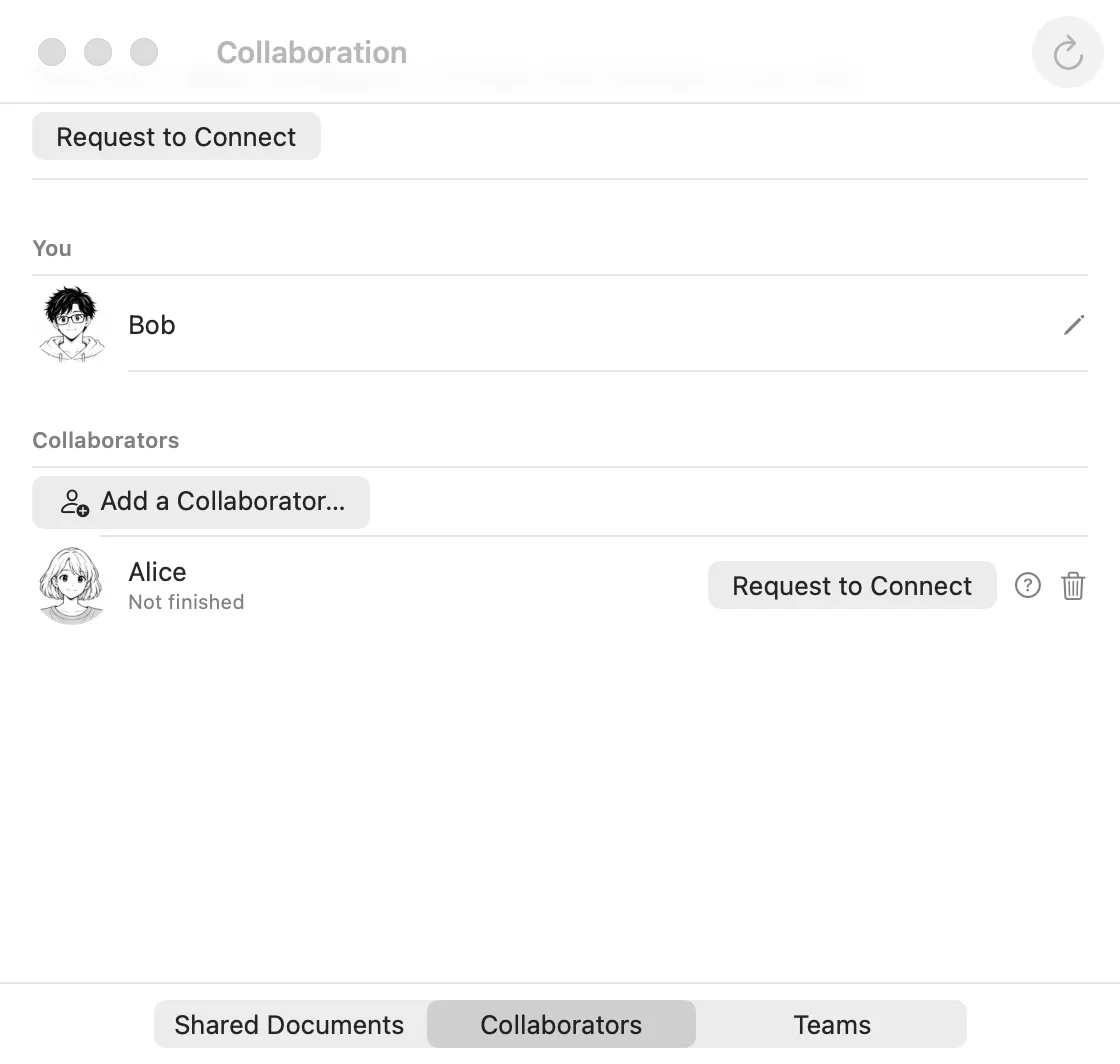
Nun wartet Bob. In seiner Zeile für Alice steht Waiting for Alice — if nothing happens, ask them.
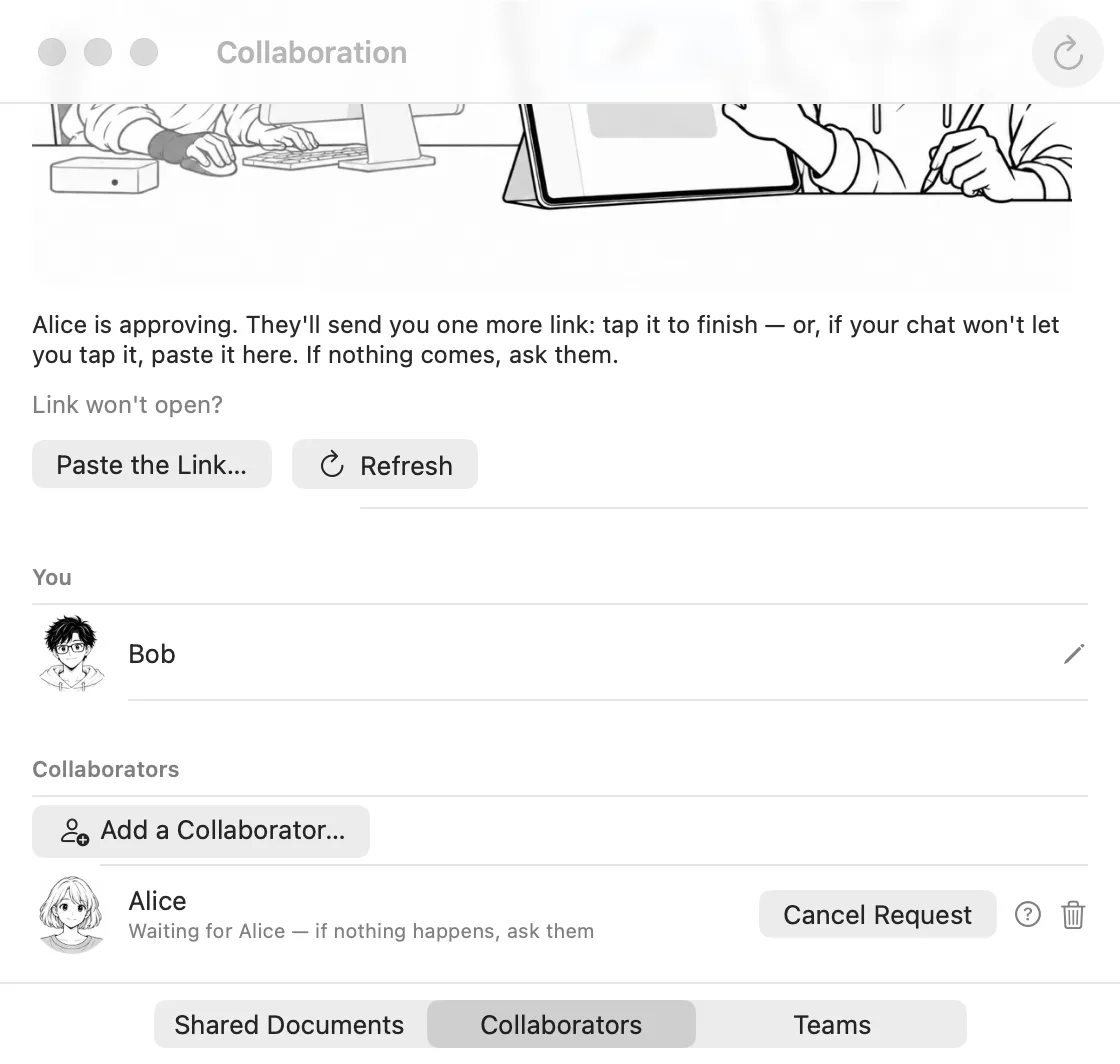
Wenn sich der Kartenlink nicht öffnen lässt, kopiere ihn und wähle dann Add a Collaborator… ▸ They sent me something und füge ihn dort ein.
3. Alice: Anfrage bestätigen
Klicke auf Refresh. Die Anfrage erscheint unter Requests mit dem Namen von Bobs Apple Account. Prüfe, ob es die Person ist, der du deine Karte geschickt hast, und klicke dann auf Approve.
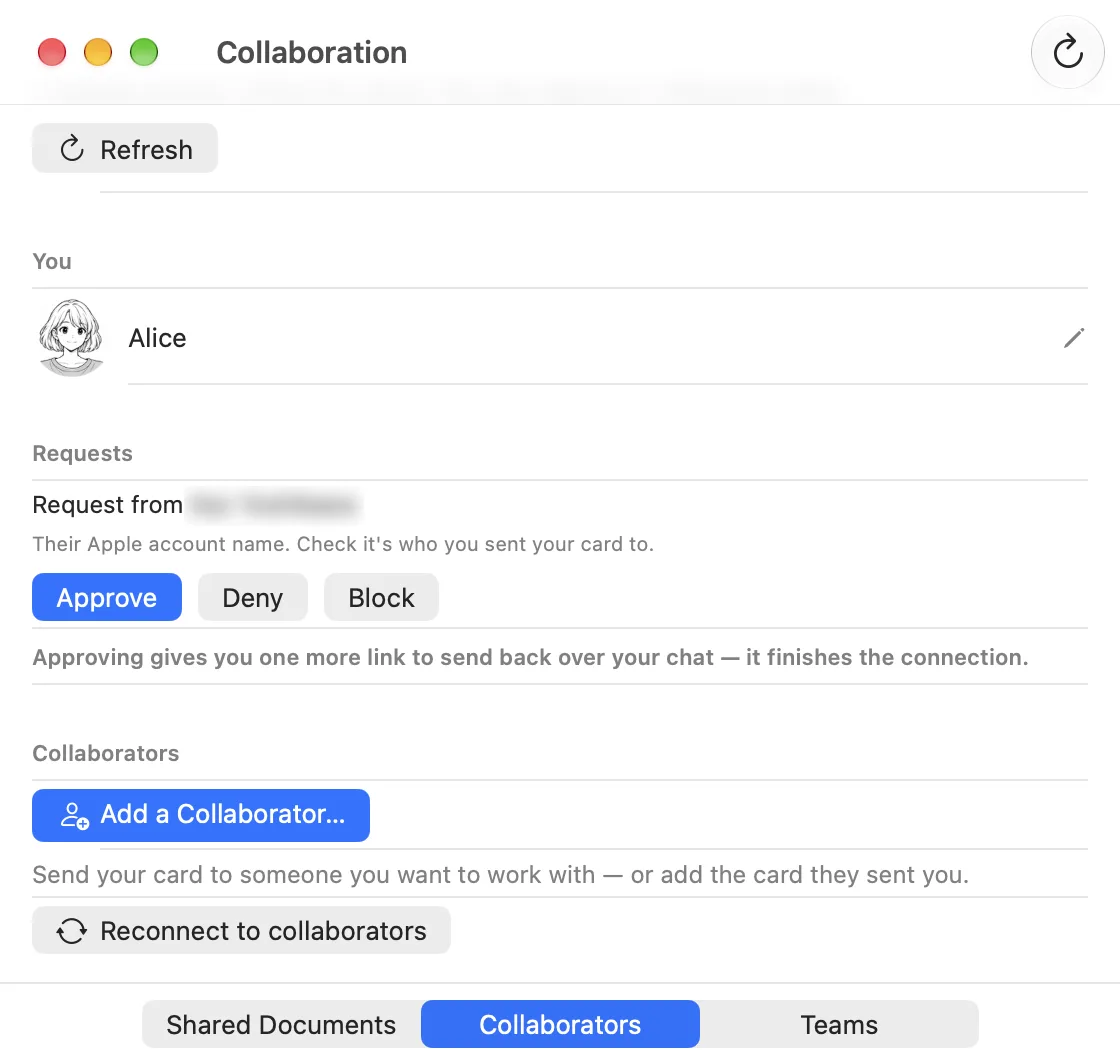
Wenn du den Namen nicht erkennst, klicke auf Deny.
4. Alice: noch einen Link schicken
Nach dem Bestätigen erhältst du einen Invite Link. Klicke auf Send Link… und schicke Bob den Link im selben Chat. Mit diesem zweiten Link wird die Verbindung hergestellt.
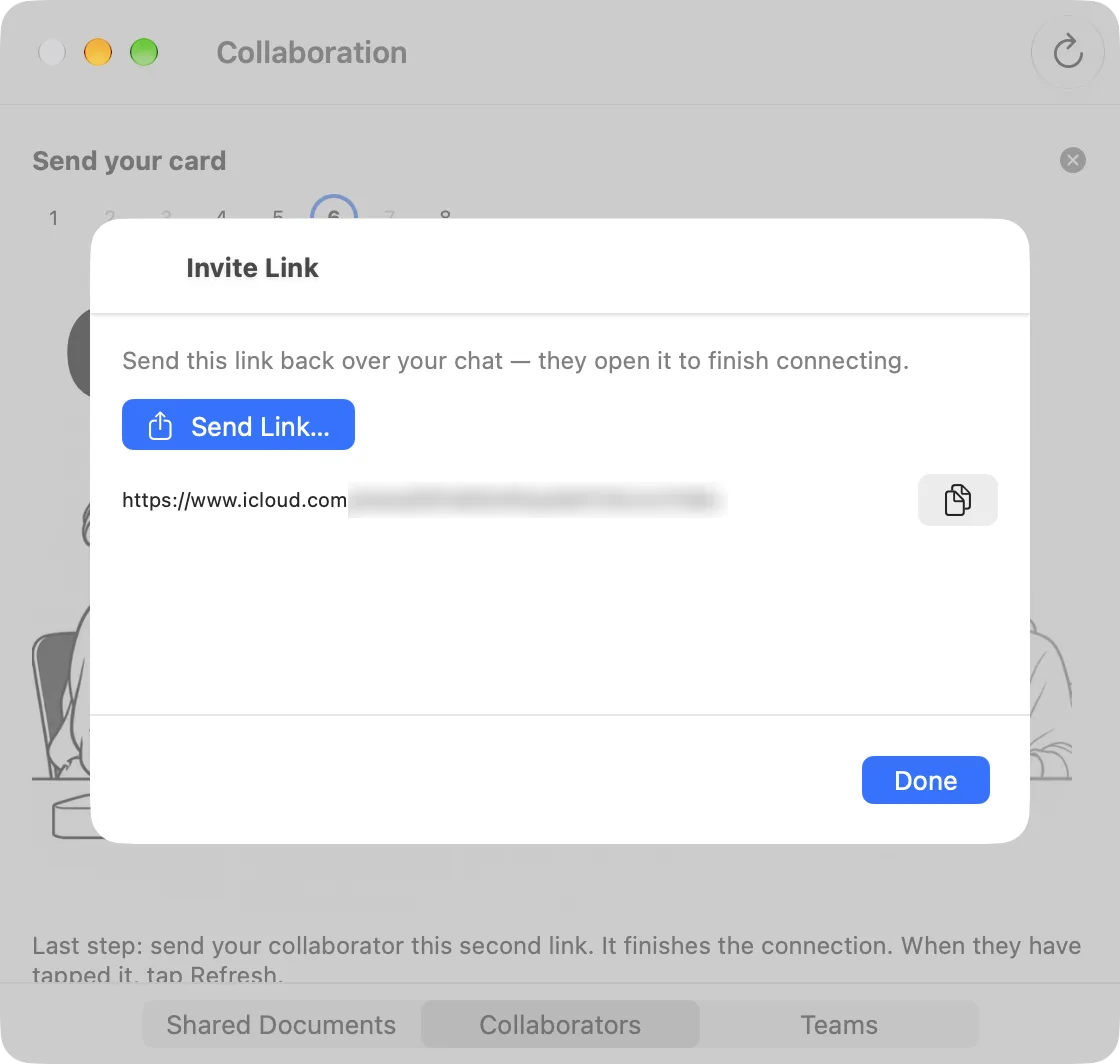
5. Bob: Link öffnen
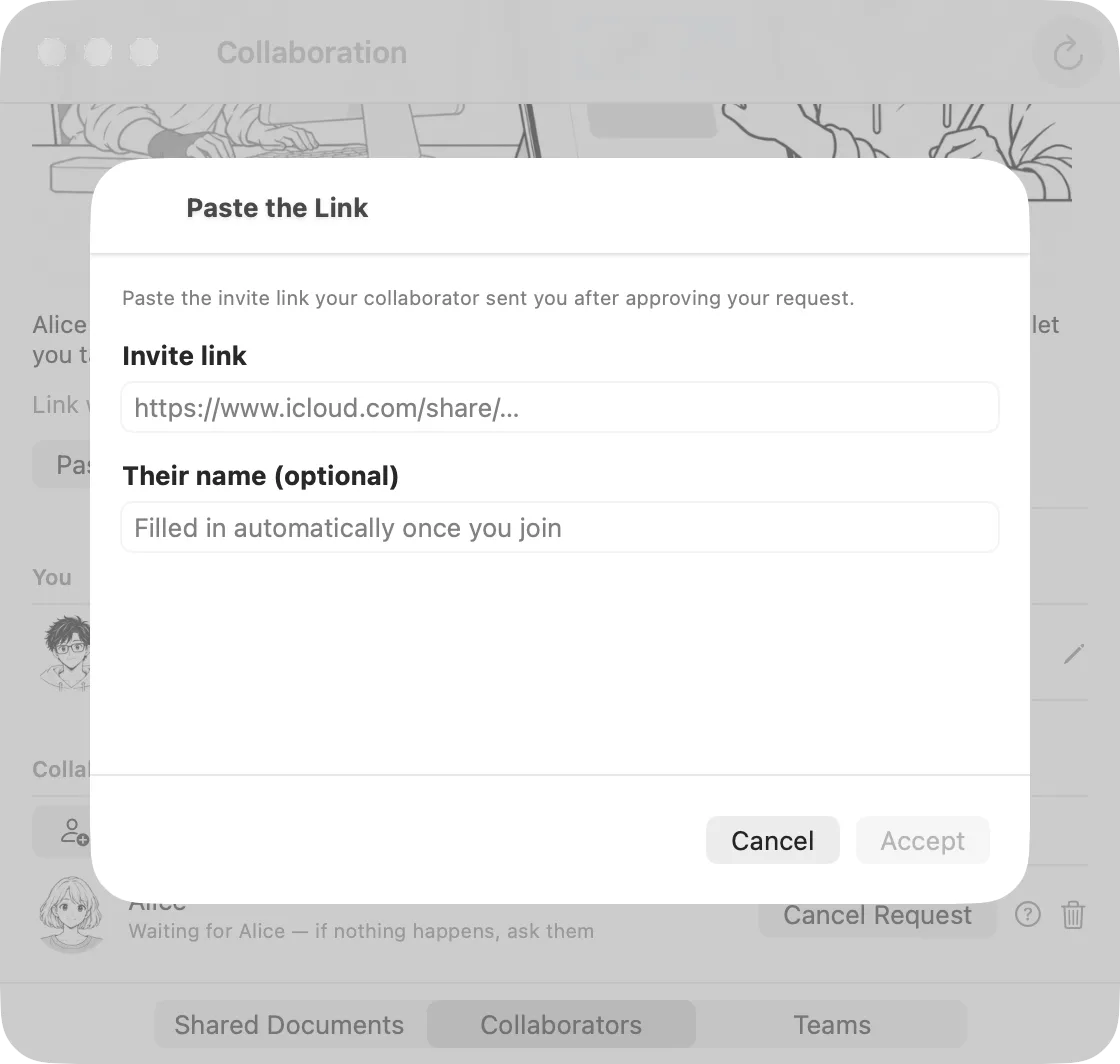
Öffne den Link im Chat. Falls das nicht funktioniert, klicke auf Paste the Link…, füge den Link ein und klicke auf Accept. MangaLoft meldet Joined.
Verbunden
Jetzt seht ihr jeweils den Namen und das Bild der anderen Person. Der Status lautet Connected. Klicke auf Refresh, falls der Status noch nicht aktualisiert wurde.
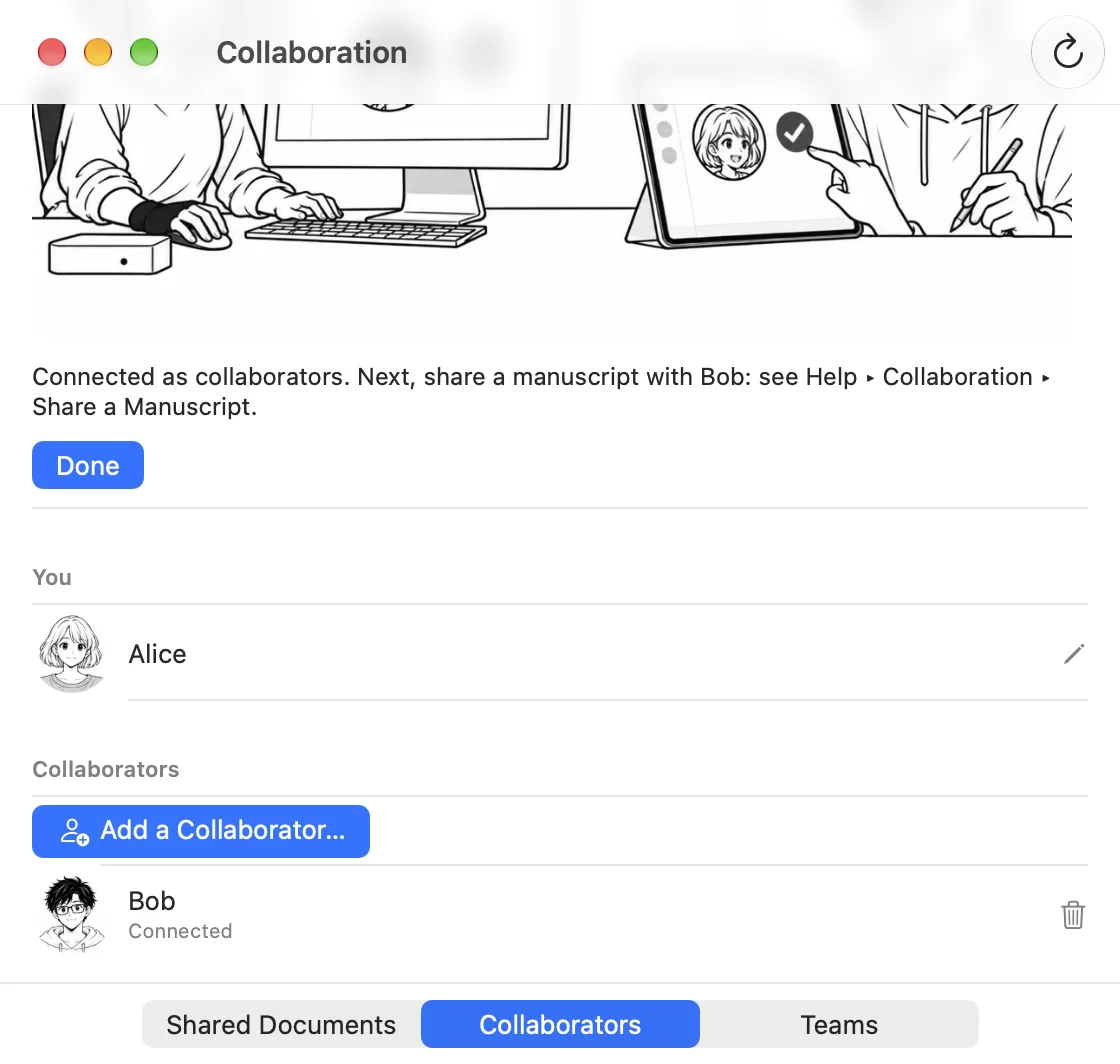
Es ist noch kein Manuskript geteilt. Als Nächstes teilt Alice eines.