Se connecter à un collaborateur
Une fois par personne : envoyer votre fiche, approuver sa demande, puis envoyer un dernier lien.
Vous effectuez ces étapes une fois par personne ; elles ne prennent que quelques minutes. Ici, Alice commence et Bob répond, mais chacun peut prendre l’initiative. Gardez votre conversation ouverte : Alice envoie deux liens à Bob et une demande revient dans MangaLoft.
1. Alice : envoyer sa fiche
Sur iPad, touchez l’icône des personnes en haut du navigateur de documents, puis ouvrez l’onglet Collaborators.
Sur Mac, choisissez Collaborate ▸ Collaborators….
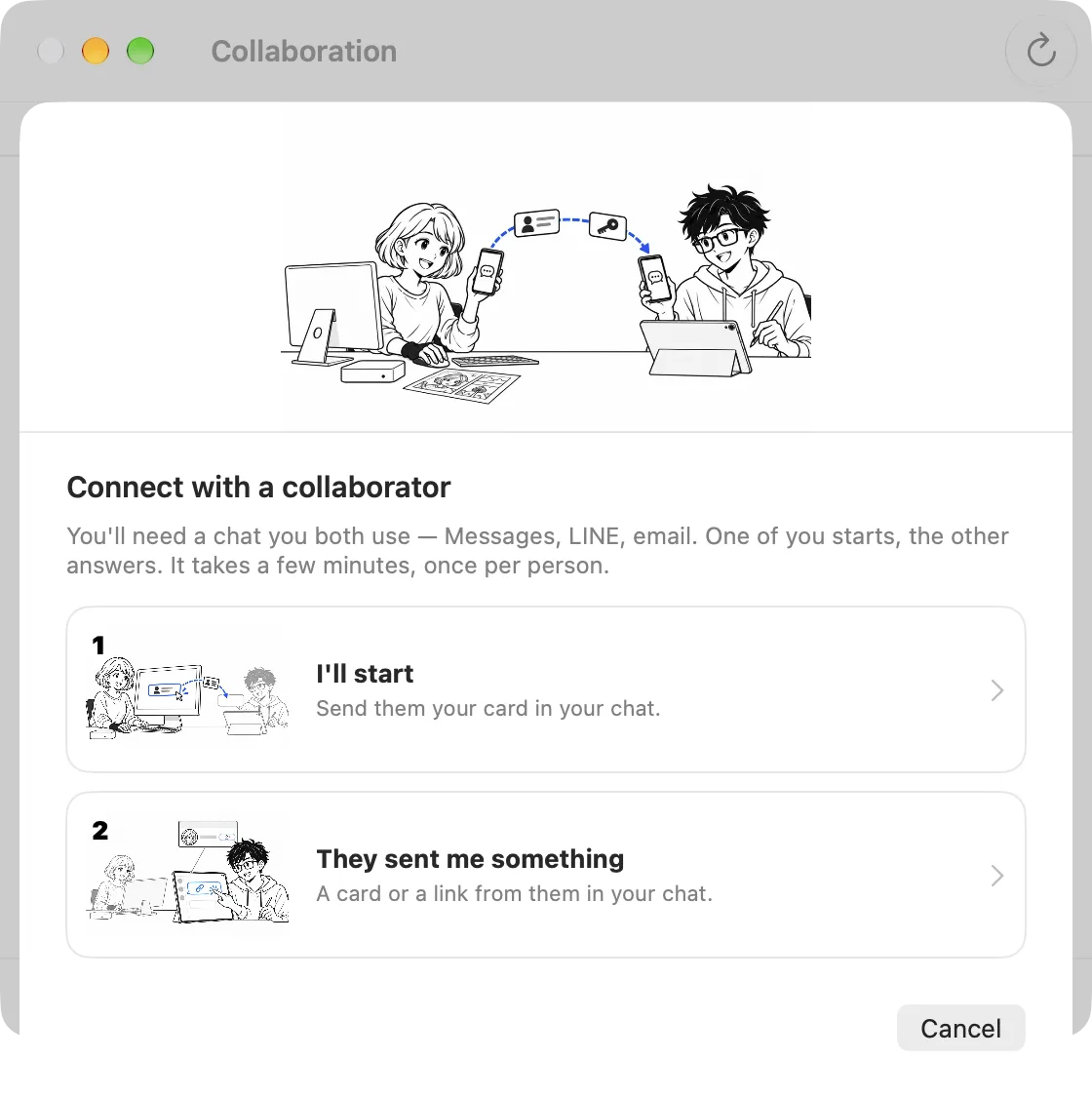
Choisissez ensuite Add a Collaborator…. Choisissez I'll start.
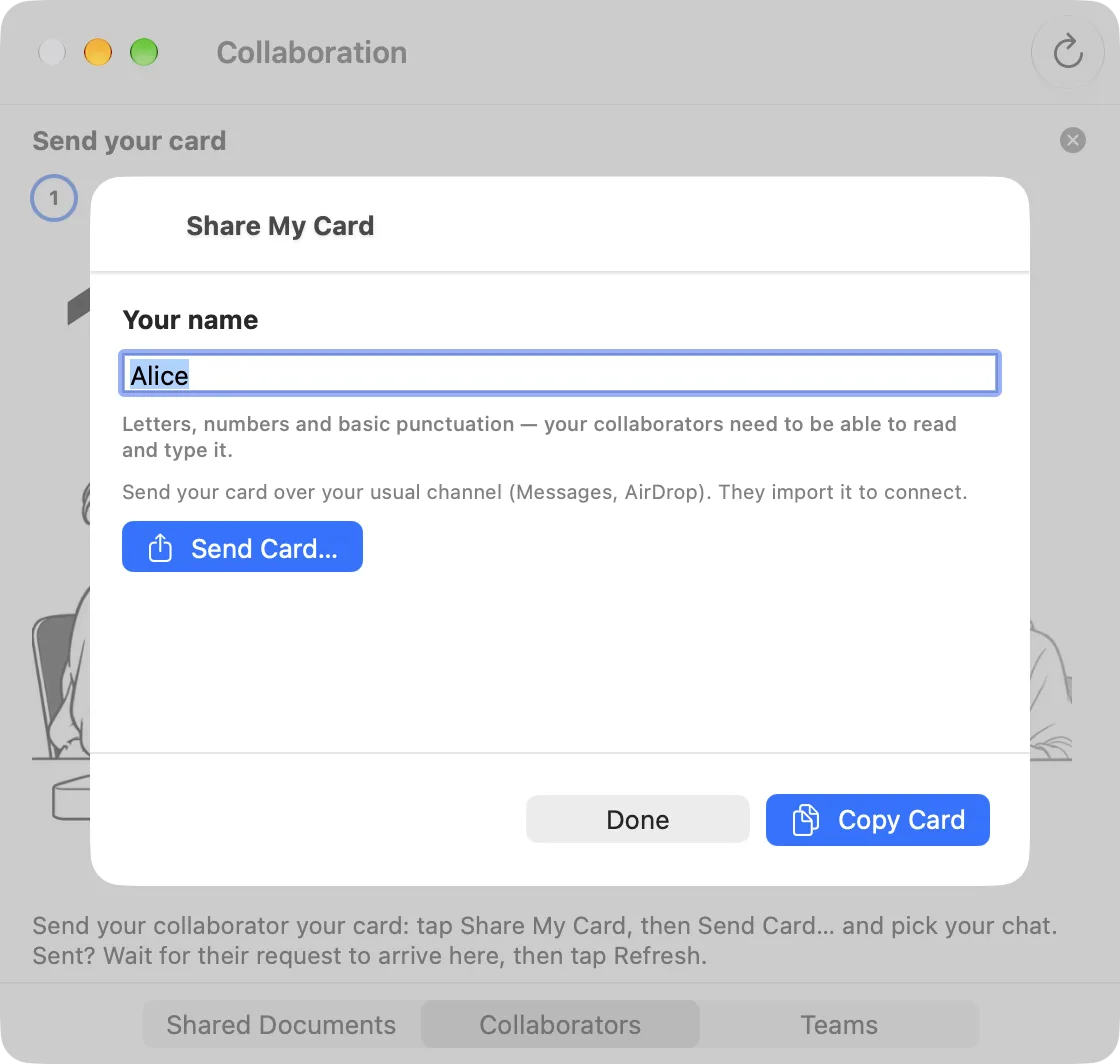
Vérifiez votre nom, puis appuyez sur Send Card… et choisissez votre conversation, ou Copy Card et collez-la vous-même dans la conversation. Bob verra le nom indiqué ici.
2. Bob : ouvrir la fiche et demander à se connecter
Ouvrez le lien de la fiche reçu dans votre conversation. MangaLoft s’ouvre et affiche Added Alice from their card. La ligne d’Alice indique Not finished. Appuyez sur Request to Connect sur sa ligne.
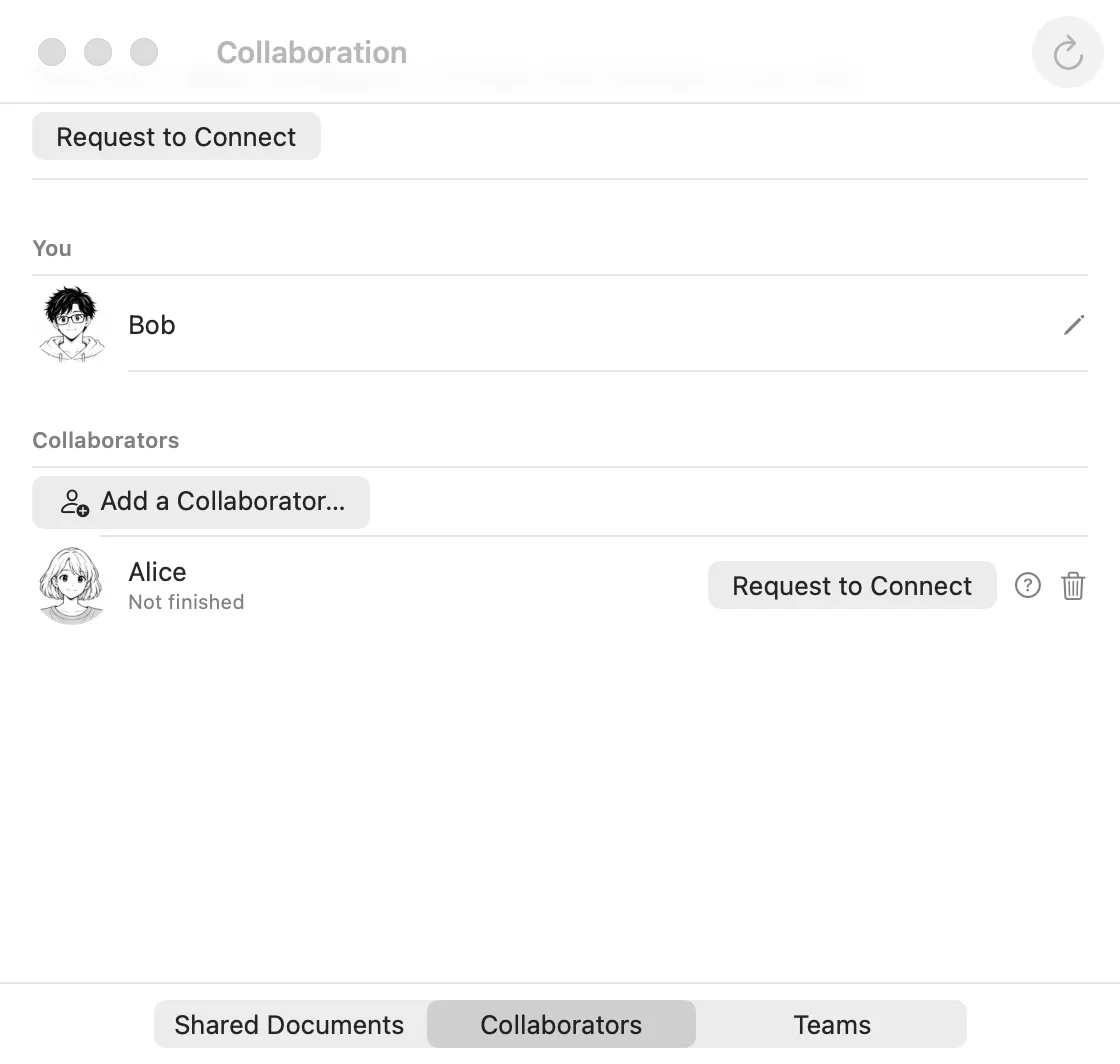
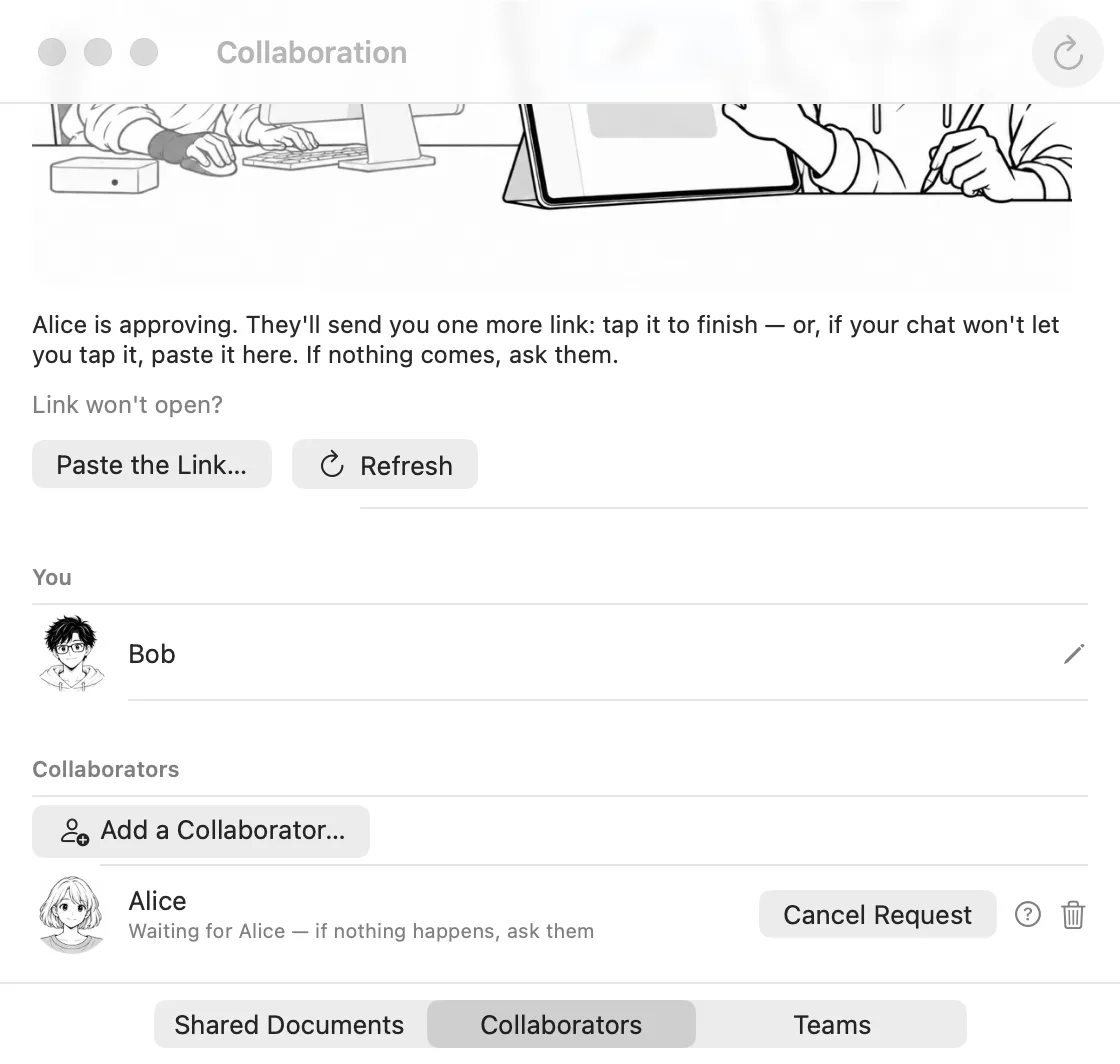
Bob doit maintenant attendre. La ligne d’Alice indique Waiting for Alice — if nothing happens, ask them.
Si le lien de la fiche ne s’ouvre pas, copiez-le, puis choisissez Add a Collaborator… ▸ They sent me something et collez-le.
3. Alice : approuver
Appuyez sur Refresh. La demande apparaît sous Requests, accompagnée du nom du compte Apple de Bob. Vérifiez qu’il s’agit bien de la personne à qui vous avez envoyé votre fiche, puis appuyez sur Approve.
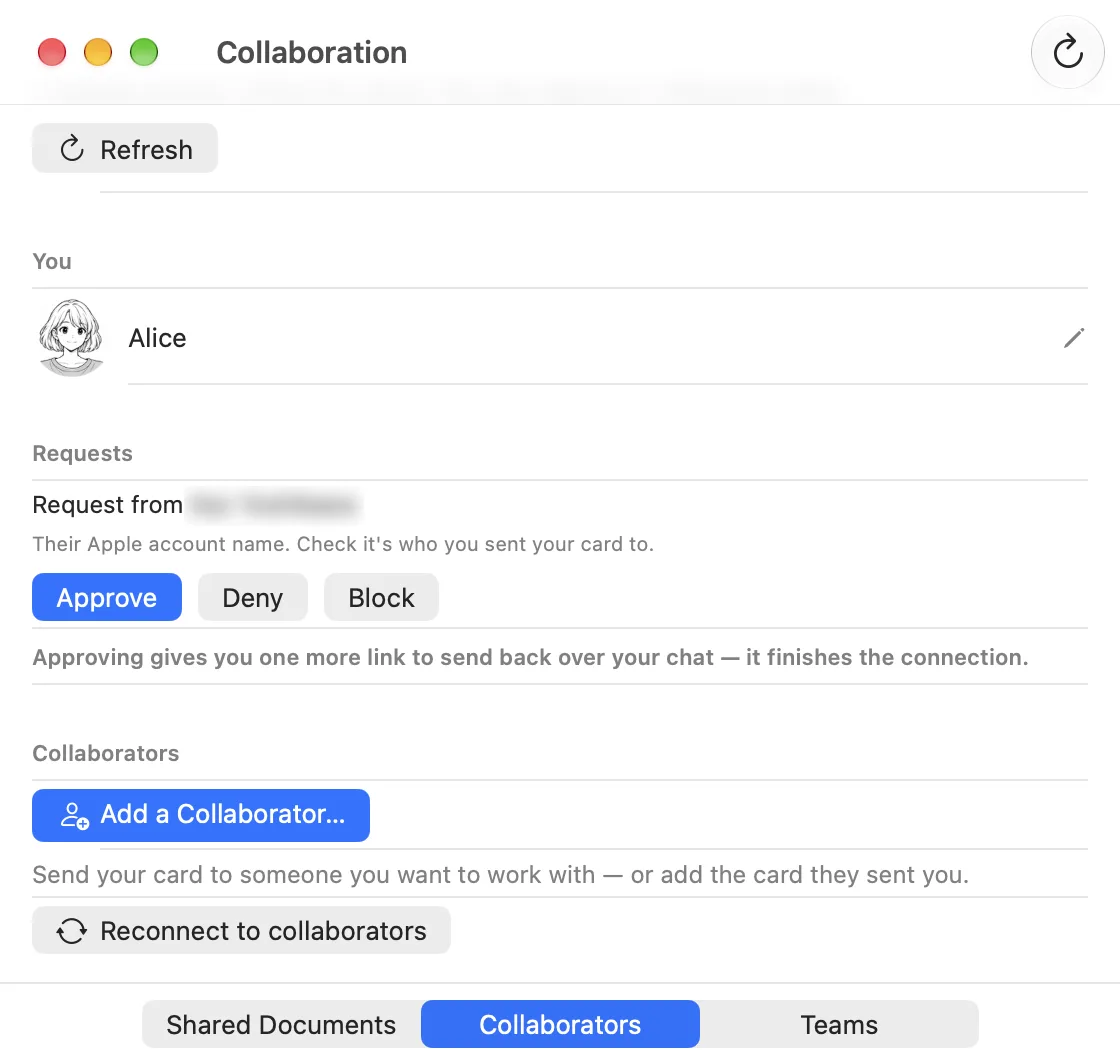
Si vous ne reconnaissez pas ce nom, appuyez sur Deny.
4. Alice : envoyer un dernier lien
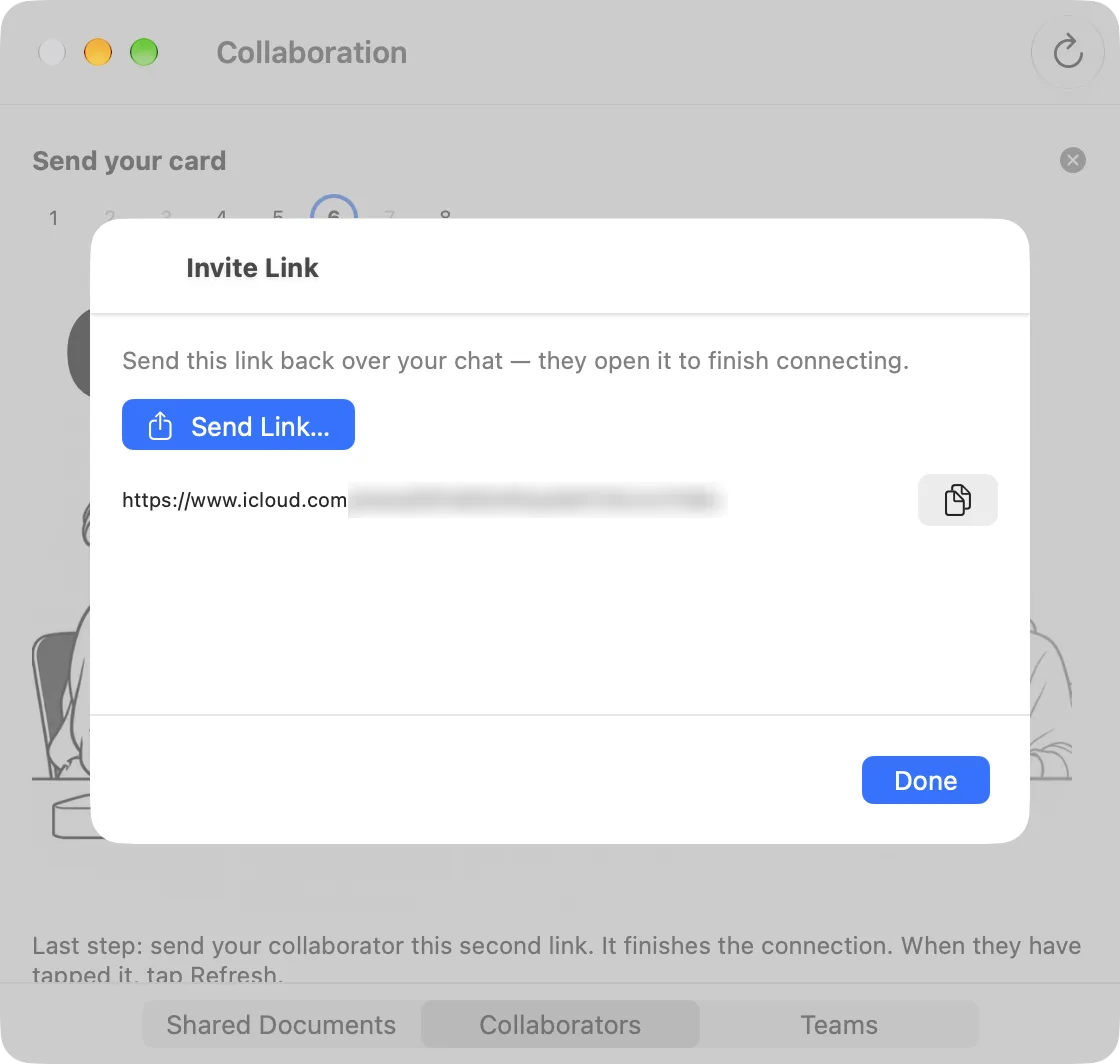
Après approbation, vous recevez un lien Invite Link. Appuyez sur Send Link… et envoyez le lien à Bob dans la même conversation. Ce deuxième lien termine la connexion.
5. Bob : ouvrir le lien
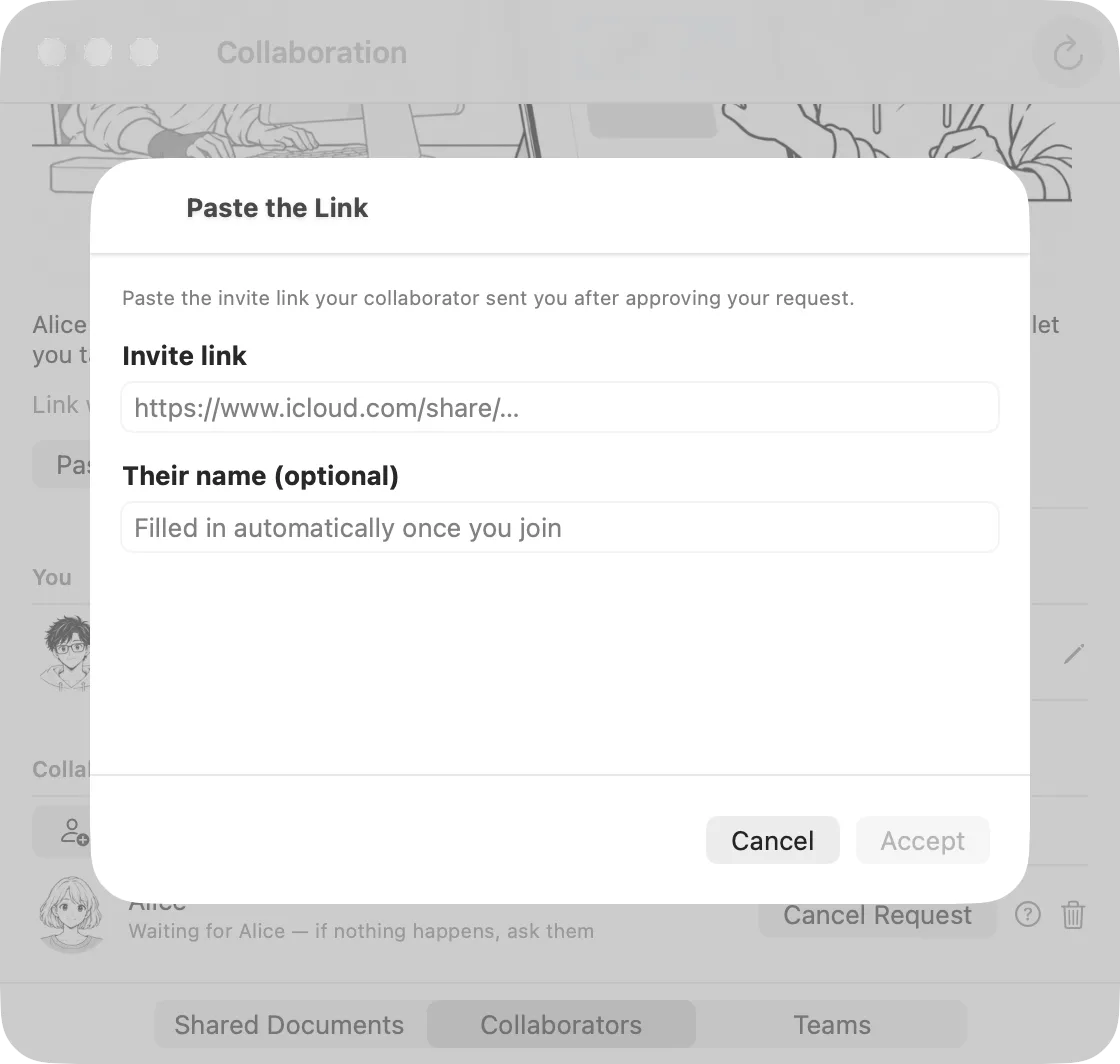
Ouvrez le lien reçu dans la conversation. S’il ne s’ouvre pas, appuyez sur Paste the Link…, collez le lien, puis appuyez sur Accept. MangaLoft affiche Joined.
Connected
Vous voyez maintenant le nom et la photo de l’autre, accompagnés du statut Connected. Appuyez sur Refresh si le statut n’a pas encore changé.
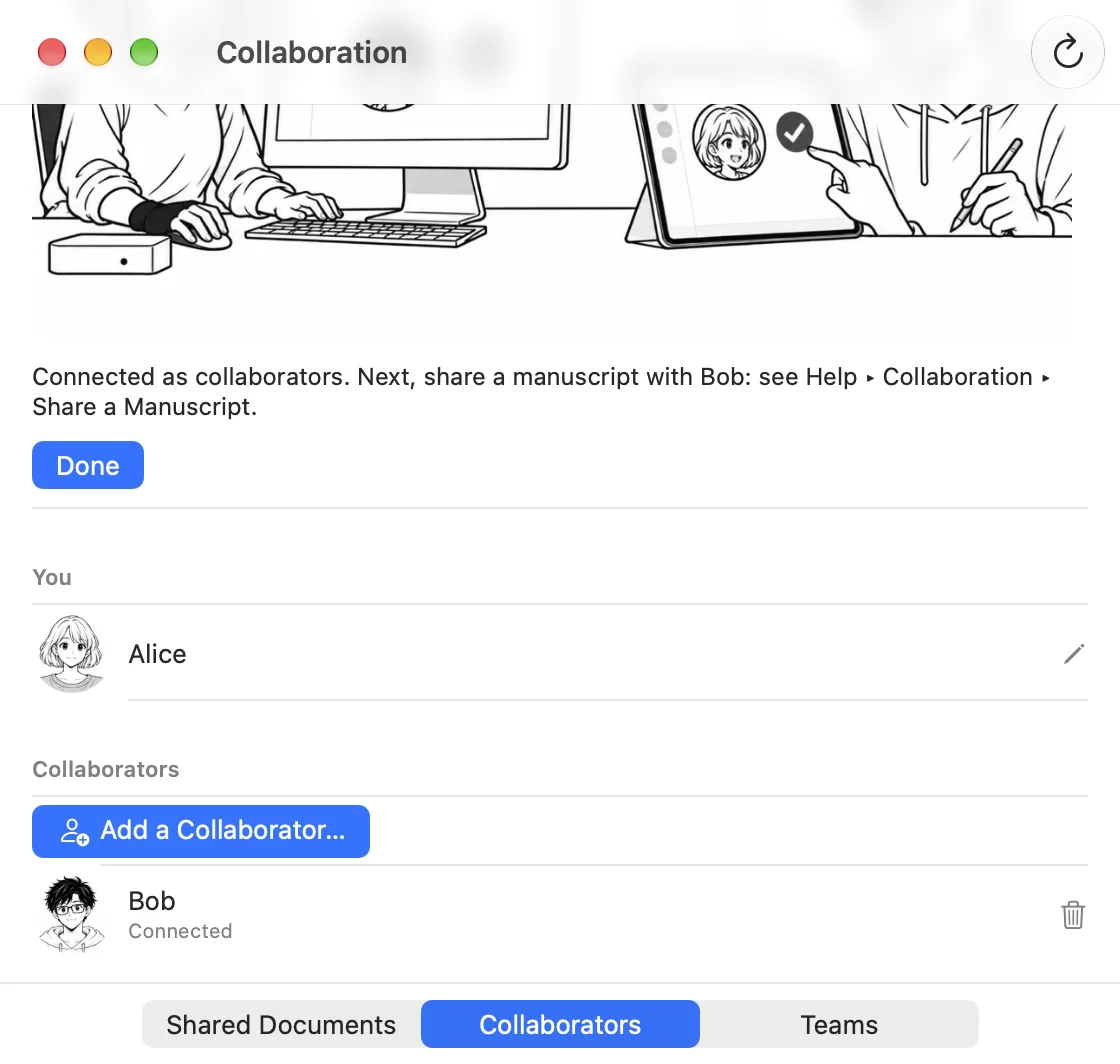
Aucun document n’est encore partagé. À l’étape suivante, Alice partagera un manuscrit.